XserverのPythonが古いので3.13.13をインストールした
Xserverの標準Pythonはシステム安定性優先でバージョンが古いため、最新環境が必要な場合は自分で最新版を別途インストールが必要です。 確認をしてみると、現状のXserverに入っているPythonのバージョンは、 […]
スポンサードサーチ
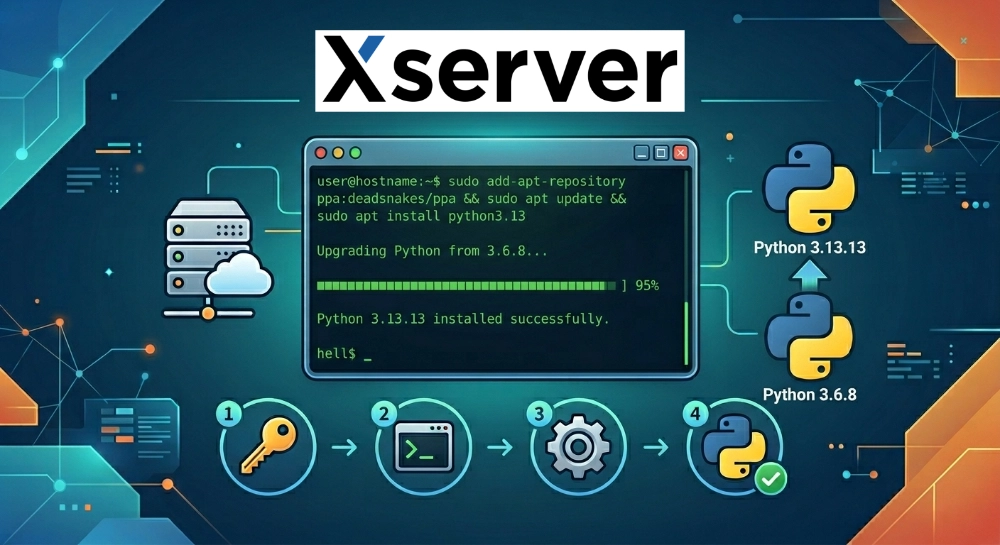
Xserverの標準Pythonはシステム安定性優先でバージョンが古いため、最新環境が必要な場合は自分で最新版を別途インストールが必要です。
確認をしてみると、現状のXserverに入っているPythonのバージョンは、3.6.8 とかなり古いものでした。
そこで、今回はCS-Cartが公式にリリースしているCS-Cart 国際版も動作をするXserverに、比較的新しく安定版のPython 3.13.13をXserverにインストールしました。
XserverへPython 3.13.13のインストール
最新のPythonについては、公式サイトでご確認ください。
https://www.python.org/downloads/
サーバにsshでログイン
まずは、Xserverのサーバーにsshでログインをします。
Pythonのダウンロード
次に、ホームディレクトリ直下に作業用のディレクトリを作成します。
mkdir ~/python_source && cd ~/python_sourcePython公式サイトから、指定バージョンのソースコードをwgetコマンドでダウンロードします。
今回は、バージョン 3.13.13 をダウンロードしました。
wget https://www.python.org/ftp/python/3.13.13/Python-3.13.13.tar.xzダウンロードした圧縮ファイルを解凍します。
tar xf Python-3.13.13.tar.xz解凍したディレクトリに移動して、configureスクリプトを実行してビルド設定をします。
cd Python-3.13.13
./configure --prefix=$HOME/local/python3.13
makeコマンドでソースコードをコンパイル。
make -j $(nproc)コンパイルが完了したらインストールします。
make installパスの設定
設定ファイル(.bashrc)をエディタで開きます。
vi ~/.bashrcキーボードの「i」を押して挿入モードに変更して、ファイルの一番下に下記の3行を追記します。
# Python 3.13.13
export PATH="$HOME/local/python3.13/bin:$PATH"
alias python3='$HOME/local/python3.13/bin/python3.13'
「Esc」キーを押して挿入モードを抜け、「:wq」で上書き保存します。
以下のコマンドで設定ファイルを再読込します。
source ~/.bashrcインストールしたPythonのバージョンを確認
最後に、インストールしたPythonのバージョンを確認します。
python3 -V無事、3.13.13にアップデートができていました。
インストールが完了したら、ダウンロードしたソースコードは不要なので削除をします。
rm -rf ~/python_sourceスポンサードサーチ
関連記事
Xserverのcronで毎分と毎時の設定でつまづかないためのポイント
現代のビジネスにおいて、B2C(企業対消費者)であれ、B2B(企業間取引)であれ、ECサイトは単なる「インターネット上の店舗」という枠組みを超え、企業の売上を左右する極めて重要な中核インフラとして定着しています。 市場が […]
続きを読む →
Amazon LightsailでWordPressを立ち上げてUnixBenchでベンチマークをしてみた
GMOクラウド VPSをUnixBenchでベンチマークをしてみたや安価なVPSのVultr VC2の契約をしてUnixBenchでベンチマークまでやってみた、VultrのHigh Frequency ComputeにC […]
続きを読む →
エックスサーバーで公開鍵認証でSSHの接続ができない場合の設定方法
レンタルサーバのエックスサーバーは、WordPress専用クラウド型レンタルサーバー『wpX Speed』を用意していますので、WordPressの運用で利用されている方も多いと思います。
続きを読む →
CentOS 8ではphp.iniの変更後にApacheではなくphp-fpmの再起動が必要
VultrのHigh Frequency ComputeにCentOS 8をインストールしてUnixBenchまで行ったでCentOS 8のサーバをテストサーバとして利用していますが、WordPressなどのアプリケーシ […]
続きを読む →