Windowsでアクティブウィンドウだけキャプチャする方法
Windowsで画面キャプチャしたい場合、[Print Screen]キーを押す事でキャプチャは行えます。 また、MacでParallels Desktop 14を使ってWindwos 10を動かしている場合には、[Co […]
スポンサードサーチ
Windowsで画面キャプチャしたい場合、[Print Screen]キーを押す事でキャプチャは行えます。
また、MacでParallels Desktop 14を使ってWindwos 10を動かしている場合には、[Command] + [Shift] + [4]を押せばキャプチャができます。
MacでParallels Desktop 14を使っている場合には、デスクトップ上にすぐキャプチャが生成されますが、Windowsの場合だと[Print Screen]キーを押しても、何にも変化はなくクリップボードにコピーがされている状態。
そこでペイントやAffinity Photoなどを起動し、クリップボードからキャプチャした画像を貼り付けて編集や保存を行います。
Windowsでアクティブウィンドウだけキャプチャ
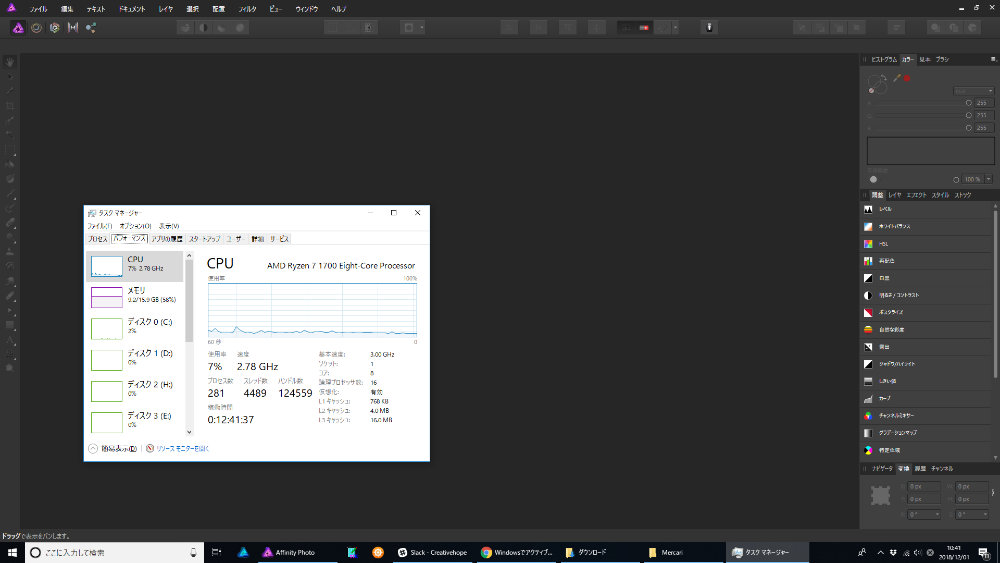
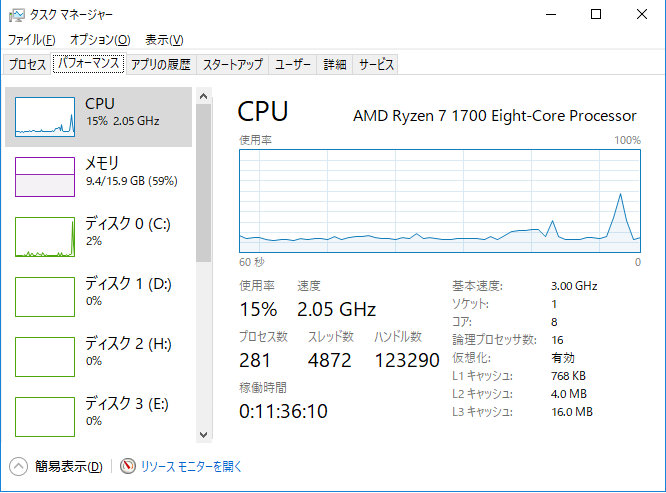
一番前のアクティブになっているウィンドウだけをキャプチャするには、[Alt]+[Print Screen]キーを押す事でキャプチャができます。
また、MacのmacOS High SeirraでParallels Desktop 14を使ってWindwos 10を動かしている場合には、[Command] + [Shift] + [5]を押すとポインタが十字に変わりますのでそのまま[スペース]キーを一回押すとカーソルが「カメラ」に変わりますので、撮影したいウインドウの上にカメラカーソルを持っていってマウスをクリックすると該当のウインドウのキャプチャができます。
ただし、Macの場合、macOS Mojaveでは新たに[shift]+[command]+[5]を押すと画面の静止画を取り込んだり動画で撮影したりするために必要なコントロールが全部表示されるように変わっています
スポンサードサーチ
関連記事
TIOBE INDEX 2026年9月版
TIOBE INDEXとは、プログラミング言語の人気を評価するための指標です。2026年9月版では、C言語がC++を抜いて2位に浮上しました。PerlとRubyがトップ20を外れ、AdaとObjective-Cが返り咲いています。
続きを読む →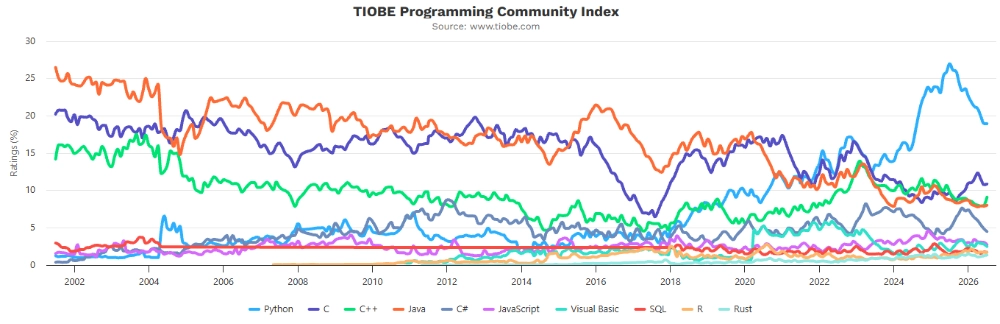
TIOBEインデックスで見る2026年7月のプログラミング言語人気ランキング
ソフトウェア品質の評価と追跡を専門とするオランダのTIOBEソフトウェアが毎月発表する「TIOBEプログラミングコミュニティーインデックス」(通称「TIOBEインデックス」)。 このTIOBEインデックスからは、それぞれ […]
続きを読む →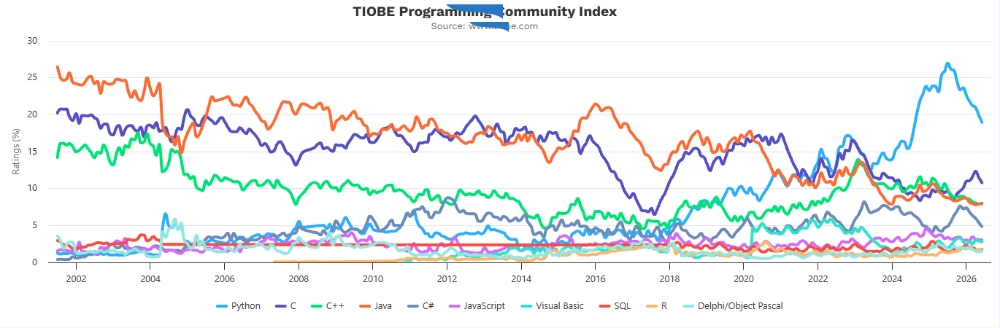
TIOBEインデックスで見る2026年6月のプログラミング言語人気ランキング
ソフトウェア品質の評価と追跡を専門とするオランダのTIOBEソフトウェアが毎月発表する「TIOBEプログラミングコミュニティーインデックス」(通称「TIOBEインデックス」)。 このTIOBEインデックスからは、それぞれ […]
続きを読む →
CS-Cartアドオンマーケットプレイスニュース:デザイン、分析、オフライン販売
今回は、CS-Cartが公式にリリースしているCS-Cart 国際版のアドオンとテーマのマーケットプレイスで公開されている、マーケットプレイスの成長を促進する、デザイン改善、分析機能、そしてオフライン販売統合に関する事例 […]
続きを読む →