Web会議システム Wherebyのアカウント登録から利用の仕方まで
リモートワークで使うWeb会議システムは小規模ならWherebyの無料アカウントで十分でご紹介したWhereby。
スポンサードサーチ
リモートワークで使うWeb会議システムは小規模ならWherebyの無料アカウントで十分でご紹介したWhereby。
 リモートワークで使うWeb会議システムは小規模ならWherebyの無料アカウントで十分新型コロナウイルス感染症の感染拡大を受けて、厚生労働省は2020年2月16日に開催された専門家会議の第一回会合の詳細を説明する記者会見において、「不要不急の外出自粛」が言われ、これ…resource-sharing.co.jp
 10人以下で長時間のWeb会議を開催するのにZoom、Whereby、Skype、ハングアウトのどれがいいか?無料で使えるWeb会議システムについては、リモートワークで使うWeb会議システムは小規模ならWherebyの無料アカウントで十分やWeb会議システム Wherebyのアカウント登録…resource-sharing.co.jp
 リモートワークやウェビナーでのコミュニケーションに使えそうなWeb会議ツール「Remo」を使ってみた:追記ありリモートワークで使うWeb会議システムは小規模ならWherebyの無料アカウントで十分やWeb会議システム Wherebyのアカウント登録から利用の仕方まで、10人以下で長時間のW…resource-sharing.co.jp
 Skypeがアカウント無しで利用できるWeb会議サービス「Meet Now」を提供開始リモートワークで使うWeb会議システムは小規模ならWherebyの無料アカウントで十分やWeb会議システム Wherebyのアカウント登録から利用の仕方まで、10人以下で長時間のW…resource-sharing.co.jp
 ZoomやWherby、Skype、Meet、Google ハングアウト、Discord等のバーチャル背景に使える映画やTV等の画像と動画新型コロナウイルス感染症の影響で仕事はリモートワークになり、会議はWeb会議システムで行う事が増えました。 Web会議システムについては、リモートワークで使うWeb会議システムは小…resource-sharing.co.jp
 Zoom、Whereby、Skype、Meet、Google ハングアウト、Discordでバーチャル背景を使う方法Web会議システムは、Zoom、Whereby、Skype、Meet Now、Google ハングアウト、Discordと色々ありますが、Zoomにはバーチャル背景という機能が用意…resource-sharing.co.jp
無料で使えて非常に便利なWherebyですが、実際に自分が主催でWeb会議に使う場合には、アカウント登録が必要です。
そこで、アカウント登録から実際に使うまでの方法をご紹介。
Wherebyのアカウント登録
まずは、WherebyのWebサイトにアクセス。
右上に「Get Started」のボタンがありますので、そちらをクリックしてアカウント登録を行っていきます。
Sign Up
まず、「Sign Up」画面になりますので、Googleアカウントを使っての登録か、メールアドレスでの登録を行います。
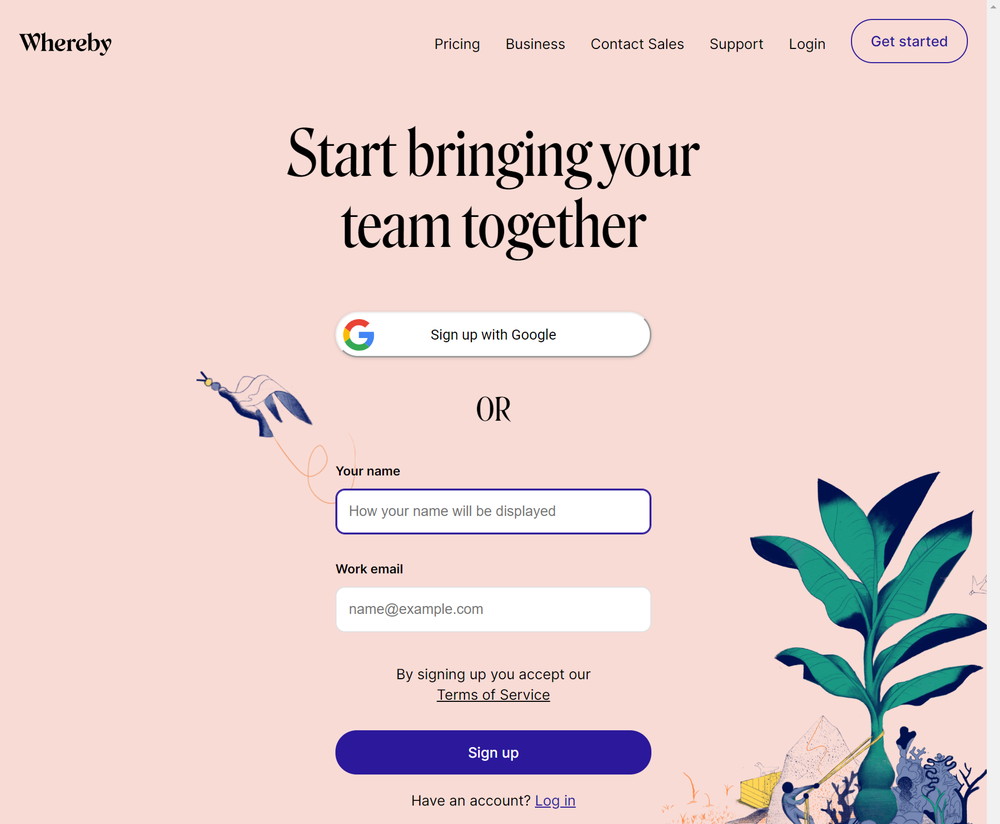
今回は、メールアドレスの登録を行いますので、名前とメールアドレスを入力して「Sign up」ボタンをクリック。
メールアドレスの実存チェック
「Check your email」画面に変わります。
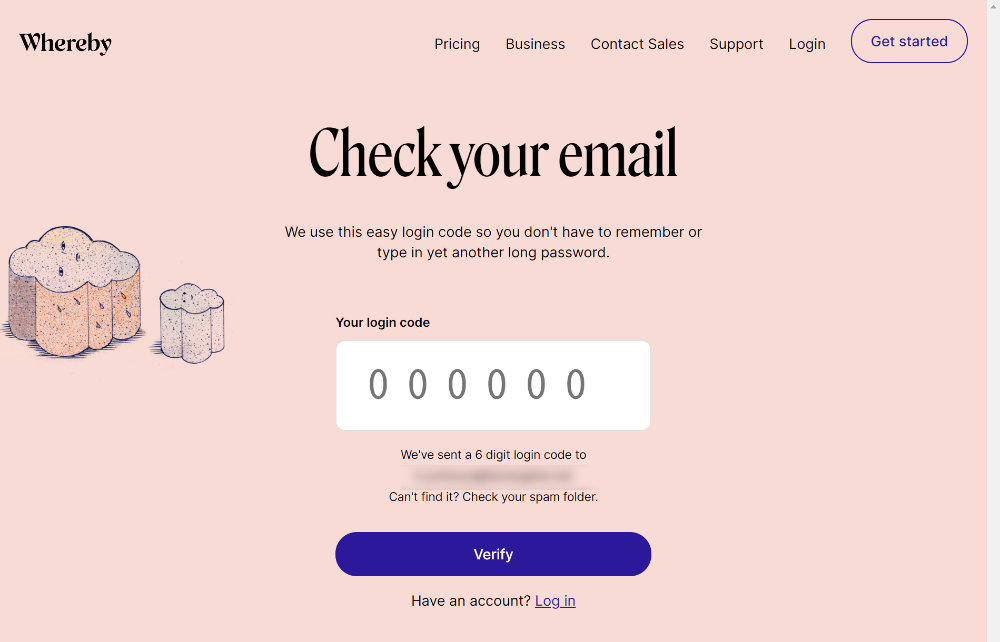
先ほど入力したメールアドレスにLogin Codeが届いていますので、メールに記載をされているLogin Codeを先ほどの画面に入力して「Verify」ボタンをクリック。
プランを選択
Login Codeが正しければ、「Choose Plan」画面が表示されます。
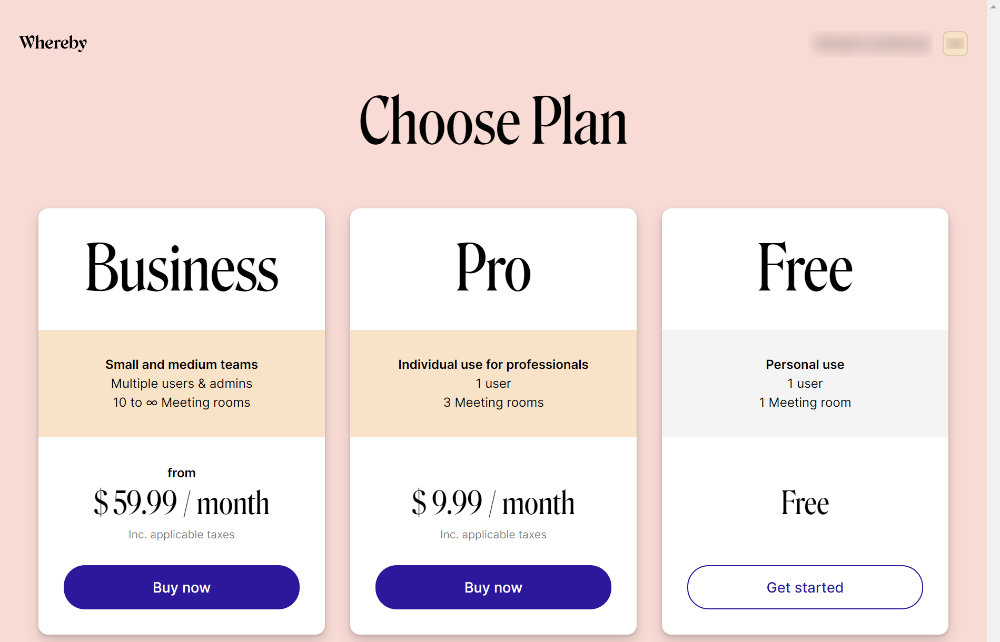
無料で使えるFree Planで使いますので、「Free」の下にある「Get started」ボタンをクリック。
個人ルームを作成
「Welcome!」画面が表示されマイページが開きます。
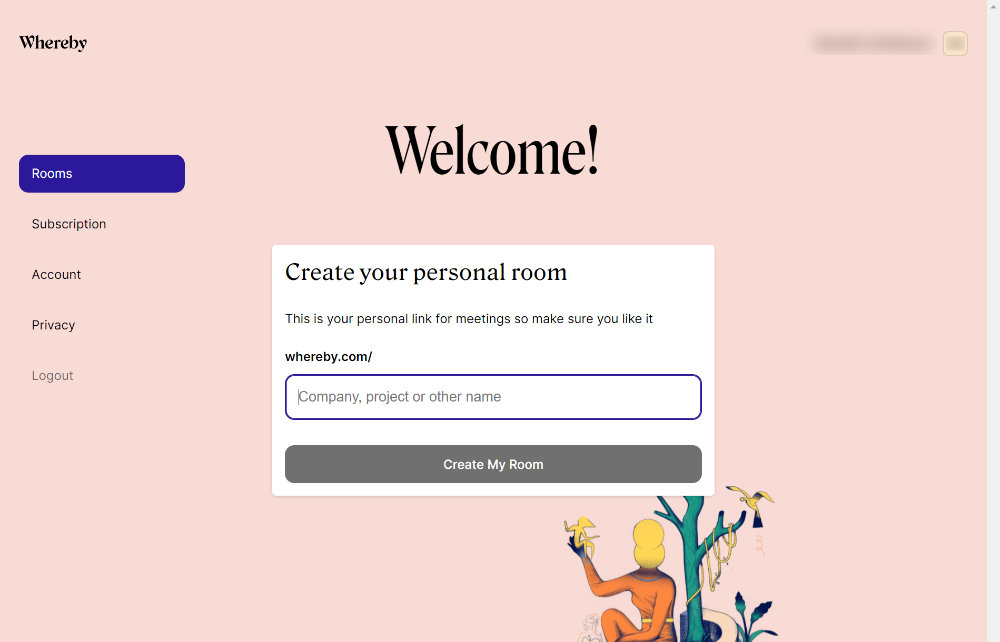
ここで、Web会議で使うための個人ルームを作成します。
ここで入力した名前は、Free Planだと後で変更ができませんので、名前は慎重に決めましょう。
名前を入れて「Create My Room」ボタンをクリック。
個人ルームの作成完了
個人ルームの作成が完了しました。
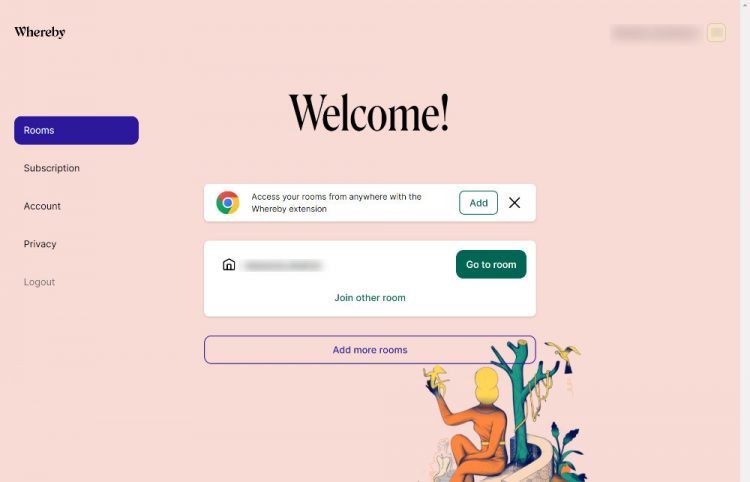
これで、アカウント登録は完了です。
Chrome Extension
先ほどのマイページには、WherebyのChrome Extensionの案内が上部に出ています。
こちらの「Add」をクリックすると、ChromeブラウザにWherebyに簡単にアクセスできるアイコンを追加できます。
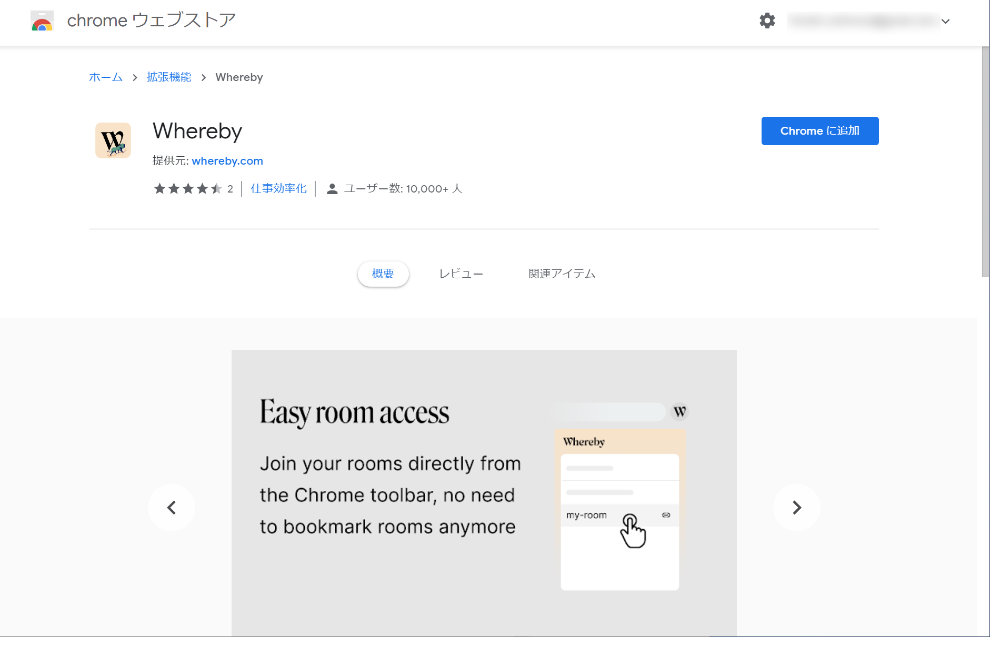
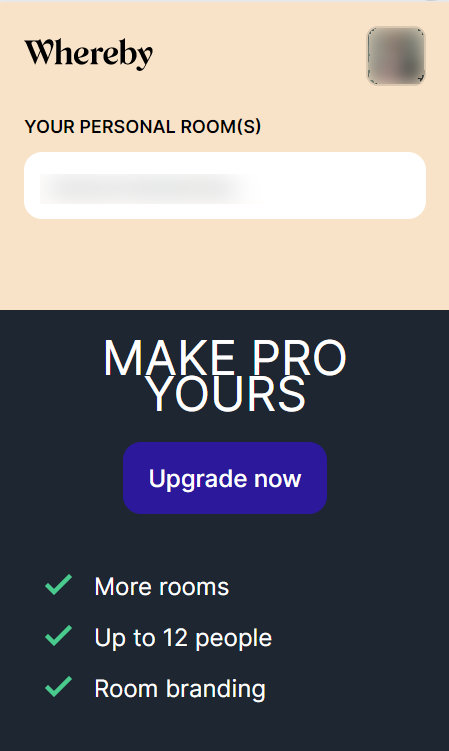
機能としては、Googleカレンダーと連携してWeb会議の日程を登録できたり、有償アカウントでの録画機能、Wherebyの個人ルームへのクイックアクセス機能が使えます。
アカウント登録後のWherebyへのログイン
アカウント登録後は、以下の形でログインができます。
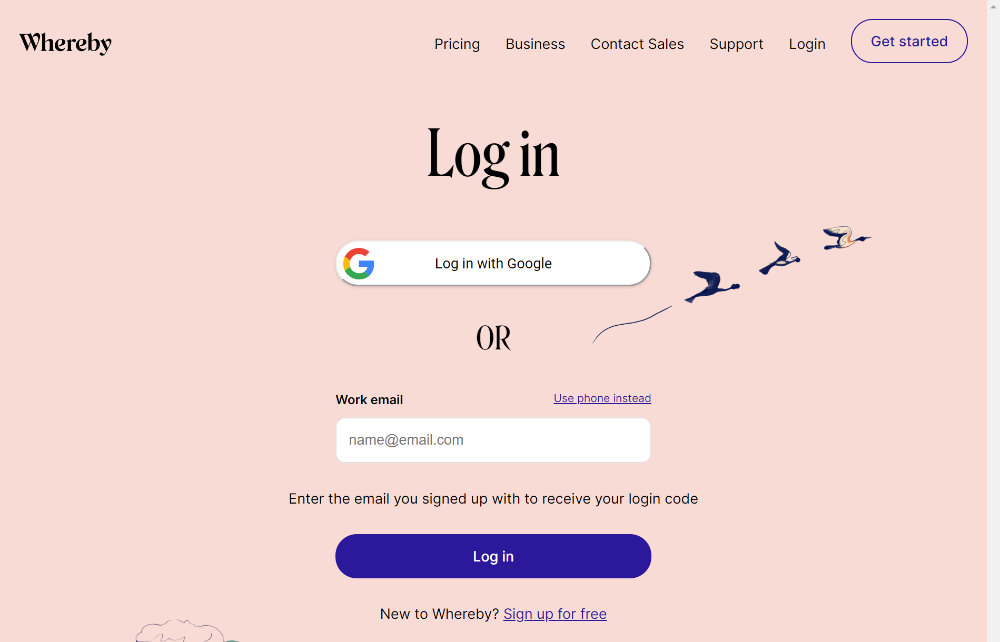
WherebyのWebサイトにアクセスして、上部メニューから「Login」をクリック。
すると、「Log in」画面が開きますので、登録したメールアドレスを入力し、「Log in」をクリック。
すると、アカウント登録と同じようにLogin Codeの入力画面が表示されます。
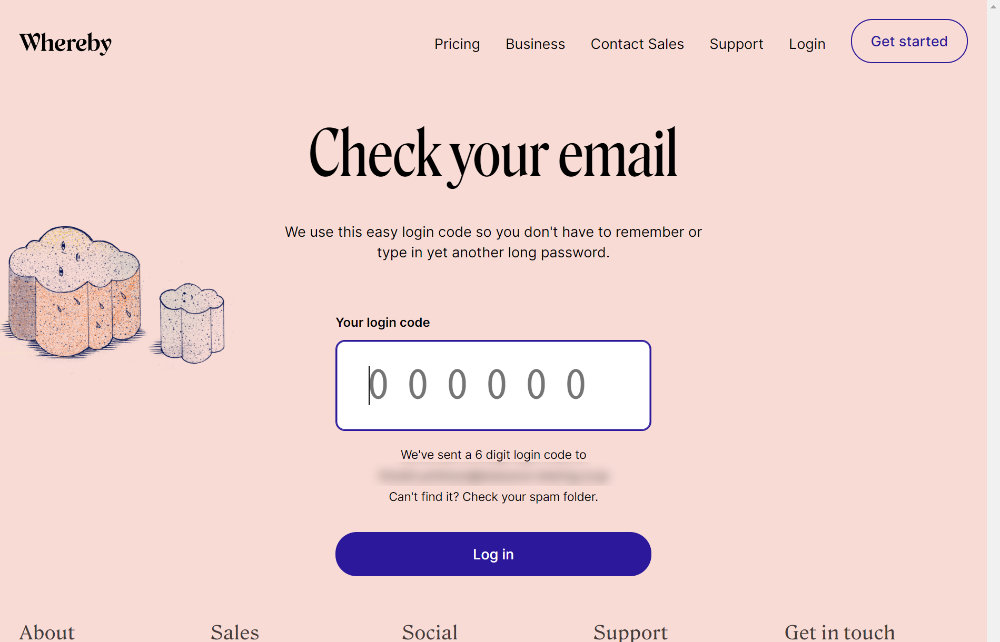
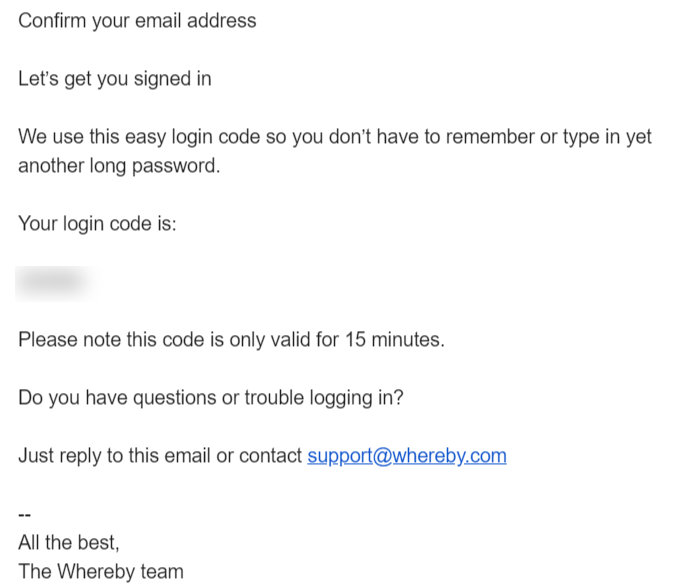
先ほど入れたメールアドレスに、以下のようなメールが届きますので、届いたLogin Codeを入力。
Confirm your email address
Let’s get you signed in and meeting.
Your login code is:XXXXXX
Please note this code is only valid for 15 minutes.
The appear.in team
feedback@appear.in
Login Codeが正しければ、マイページが開きます。
WherebyでのWeb会議の開催方法
アカウント登録ができましたので、Wherebyで実際にWeb会議を開催する方法を見ていきます。
個人ルームを開く
Web会議を行う前には、参加者には個人ルームのURLを教えておきます。
先ほどのマイページから、自分の個人ルームの右横に表示されている「Go to room」ボタンをクリックするか、Chrome Extensionから「YOUR PERSONAL ROOM(S)」に表示されている個人ルーム名をクリック。
すると、個人ルームが開きます。
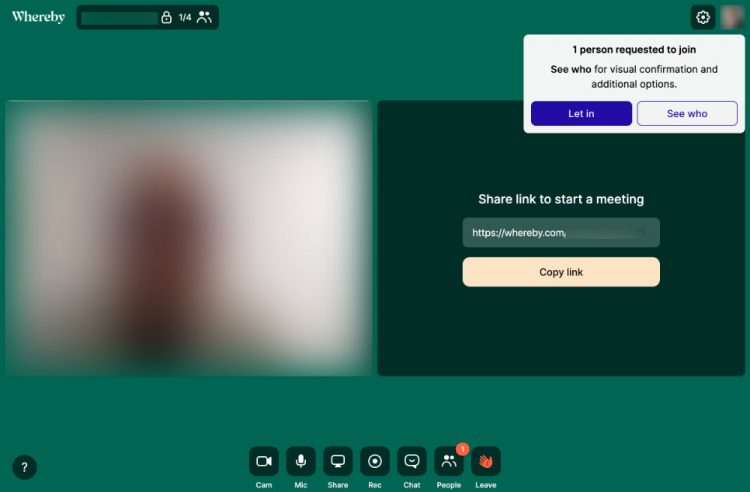
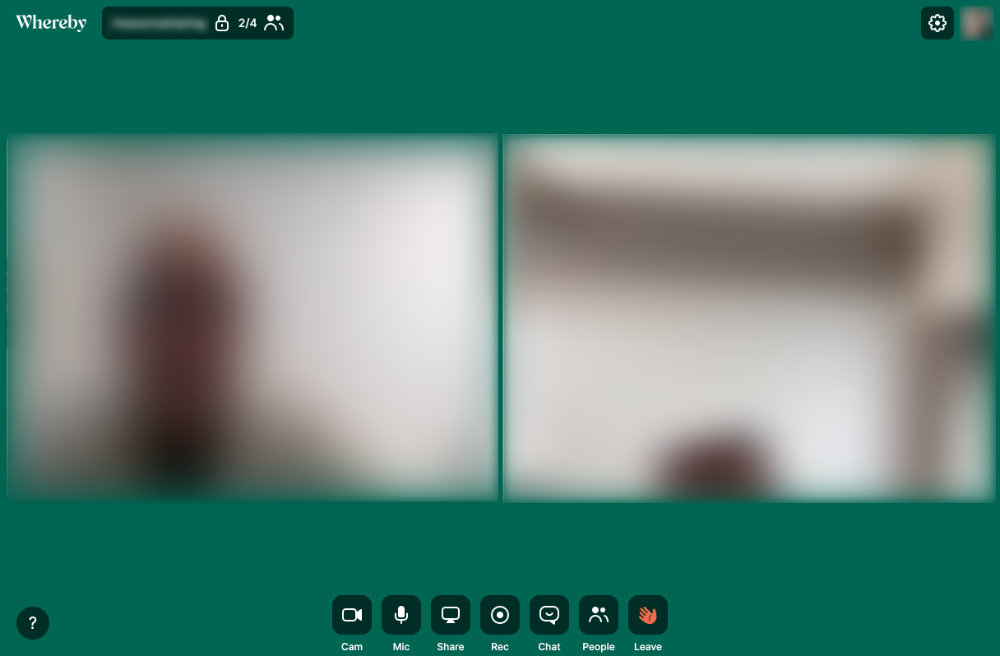
個人ルームを開設した直後は一人ですので、自分だけが表示されています。
参加者を承認
Wherebyでアカウントを作成した状態の場合、以下のように個人ルームはロックがされており、「Knock」をしないと入れない状態になっています。
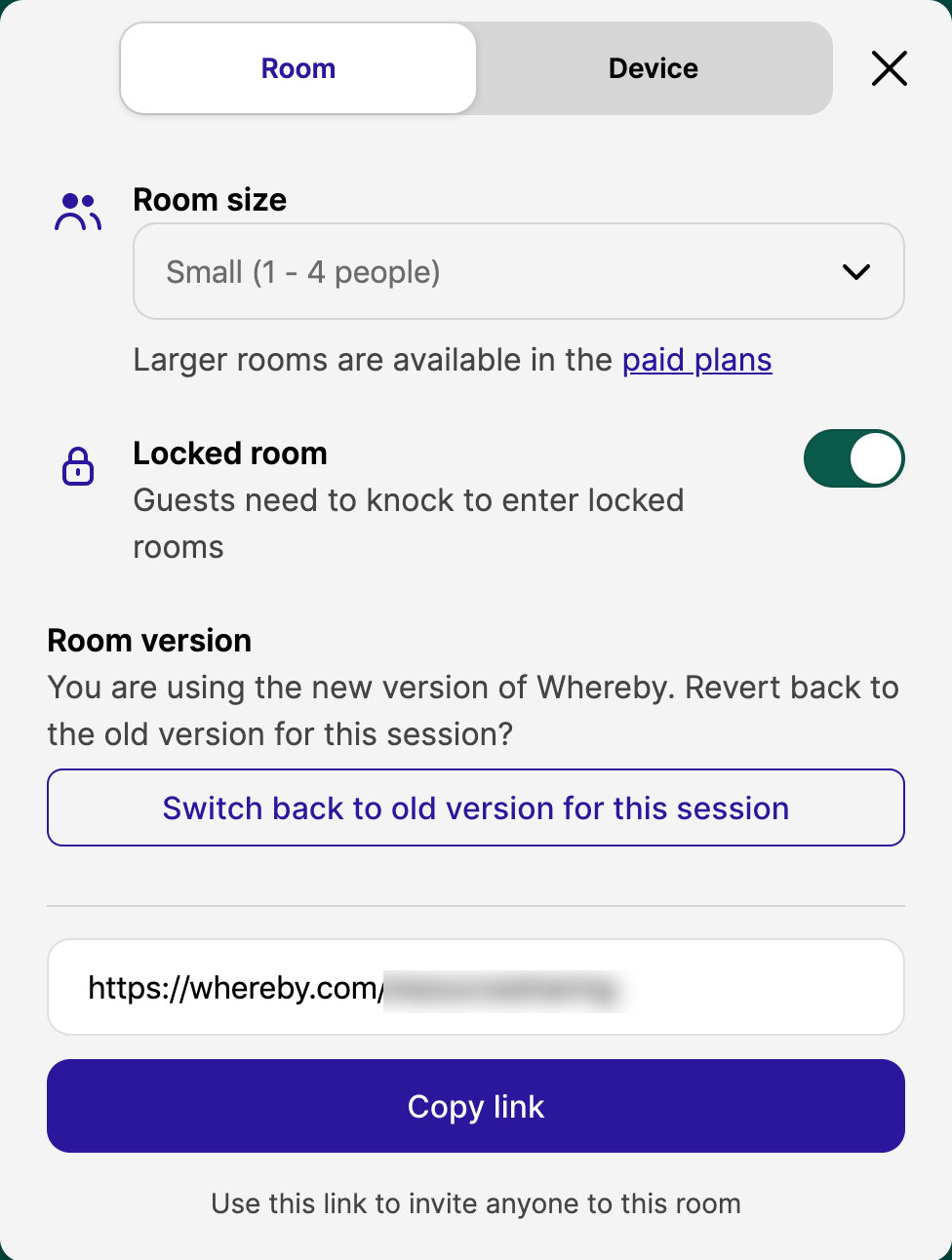
そのため、この「Locked room」状態で説明をしますが、部屋に誰かが参加をしようとしてくると、この画面のように右上に参加してきた人がいる事が通知されます。
「Let in」を押すとそのまま参加を承認しますが、参加者を確認する場合には「See who」をクリック。
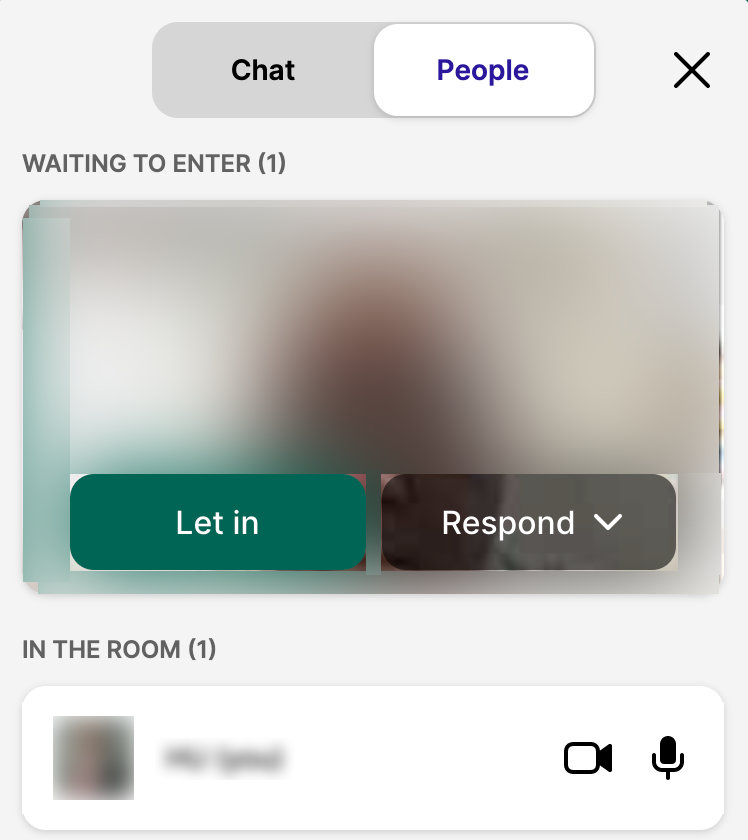
こちらの画面が右側に表示されますので、表示された画像を確認します。
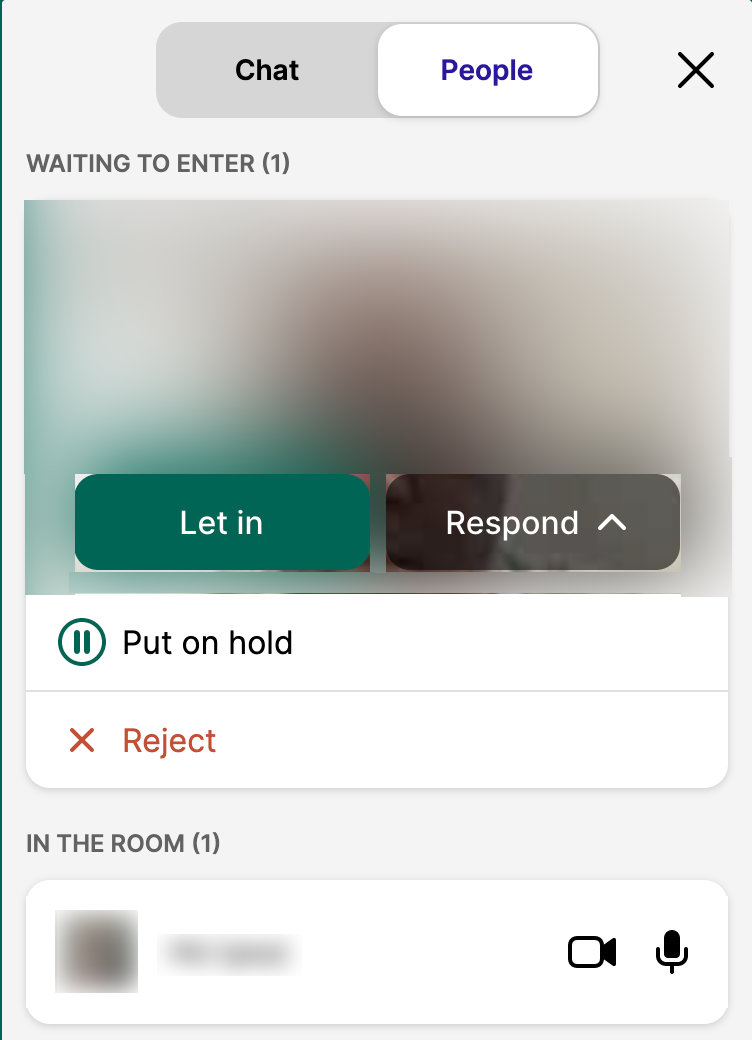
ここでも「Let in」を押すと承認になりますが、「Respond」をクリックすると「Put on hold(保留)」と「Reject(拒否)」がさらに選べます。
「Let in」が押されると、Web会議がスタートします。
先ほどの「Locked room」 を設定していない場合には、承認なしでそのまま個人ルームに入れます。
スポンサードサーチ
関連記事
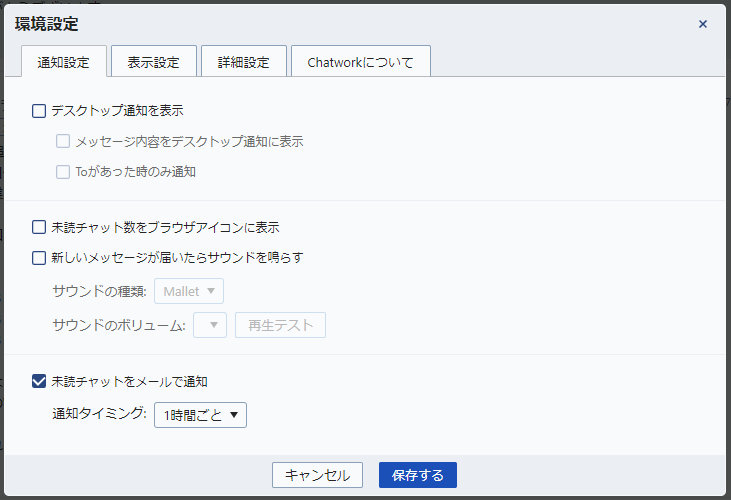
ZoomなどのWeb会議中に通知音で音声が途切れるのを防ぐ設定
ZoomやMeetなどでWeb会議をしているとき、最近デスクトップアプリなどの通知音が鳴ると、Web会議システムの音声が途切れてしばらく相手の会話が全く聞こえなくなってしまうことがありした。
続きを読む →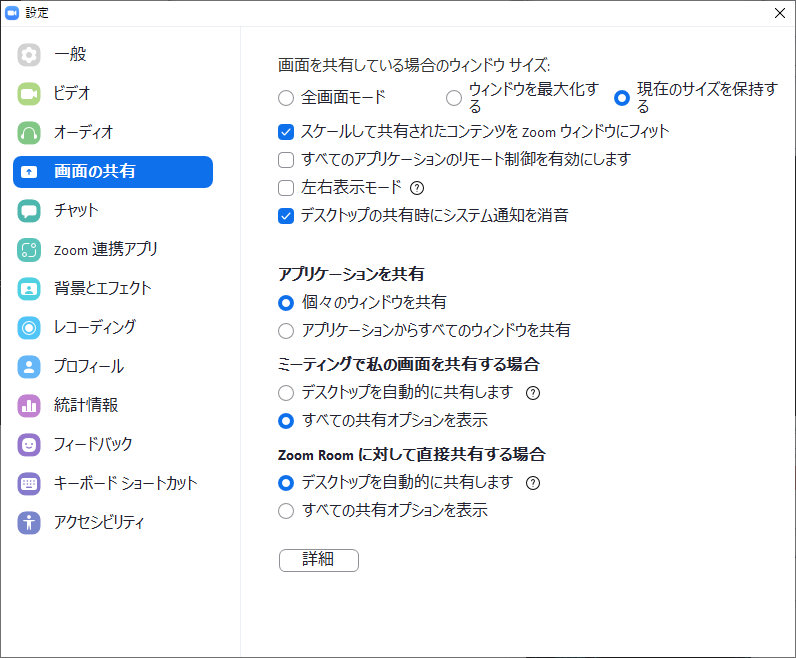
Zoomで画面共有が開始されると自動的に全画面表示になってしまうのを防ぐ方法
Web会議のシステムでは、Google MeetやMicrosoft Teamsよりも最近では利用されることが多いZoom。 Zoomは他のサービスと比較して、ネットリテラシーが高い方でなくても簡単に使えるので大変便利で […]
続きを読む →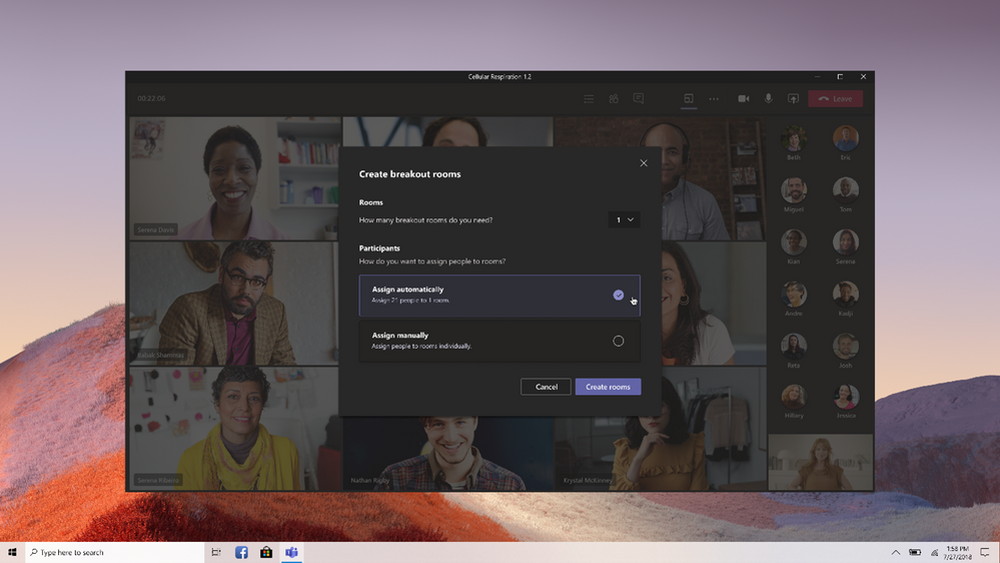
Microsoftが「Microsoft Teams」のブレイクアウトルーム機能を正式リリース
Microsoftは、2020年12月10日に「Microsoft Teams」のブレイクアウトルーム機能を正式リリースしました。
続きを読む →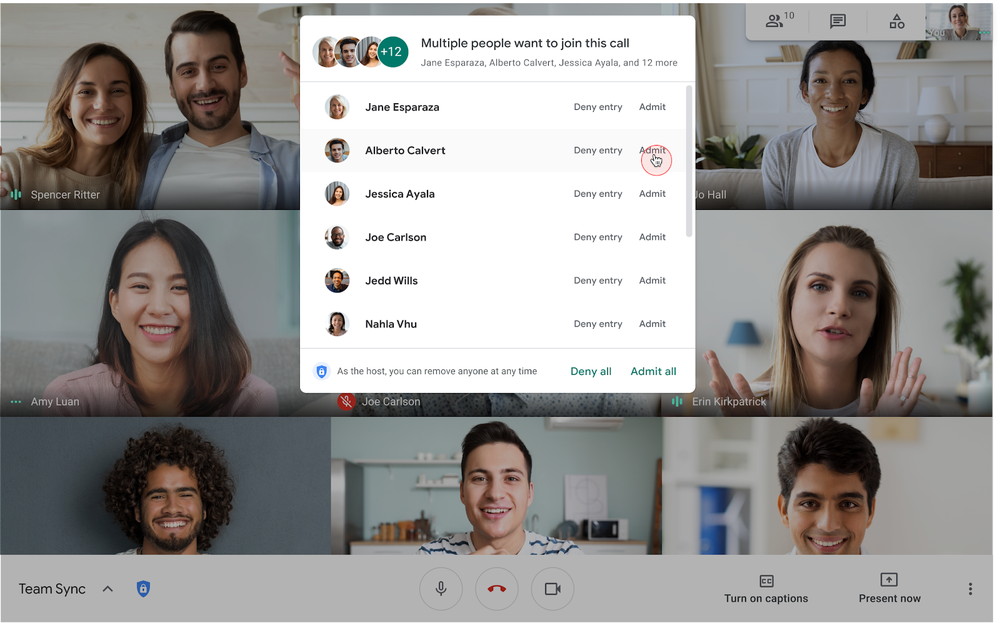
Google Meetに参加リクエストをまとめて承認する機能が追加
Googleは、Google Meetで2020年11月4日に保留中のすべてのノックを一括で受け付ける機能を追加しました。
続きを読む →