Macのウィンドウ画面キャプチャに付く余計な影と余白を消す方法
ブログを書く際に、説明のために画面キャプチャを撮る事がかなりあります。 その場合、以下の3パターンを使い分けて画面キャプチャを撮っています。
スポンサードサーチ
ブログを書く際に、説明のために画面キャプチャを撮る事がかなりあります。
その場合、以下の3パターンを使い分けて画面キャプチャを撮っています。
- スクリーン全体の画面キャプチャ:「Command」+「Shift」+「3」の同時押し
- 範囲選択をして画面キャプチャ:「Command」+「Shift」+「4」の同時押しの後、撮影範囲を選択
- 特定ウィンドウの画面キャプチャ:「Command」+「Shift」+「4」の同時押しの後、「スペース」キーを一回押してウィンドウを選択
ところが、特定ウィンドウの画面キャプチャだけ、撮影した画像に毎回自動的に余白と影が付いています。
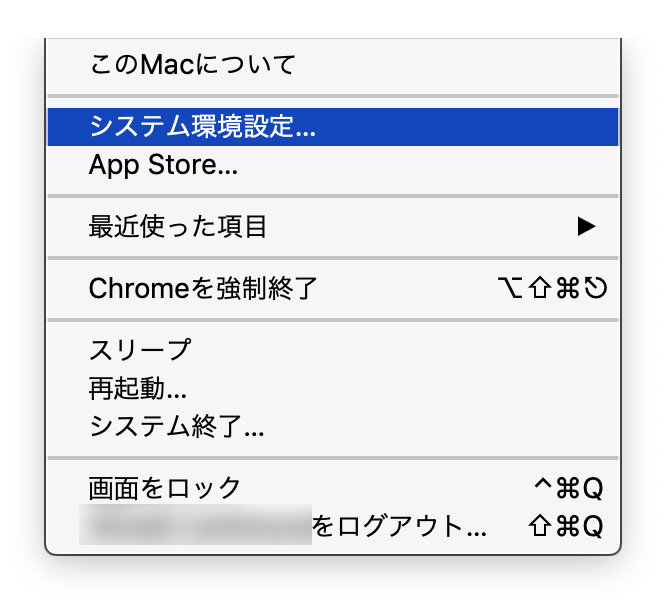
これを毎回画像編集ソフトで削除するのが面倒だったんですが、スクリーンキャプチャを撮影したときに、この影がつかないようにする設定方法がありました。
コマンド一発で対応
設定方法としては、Macのターミナルを立ち上げて、コマンドを入れるだけ。
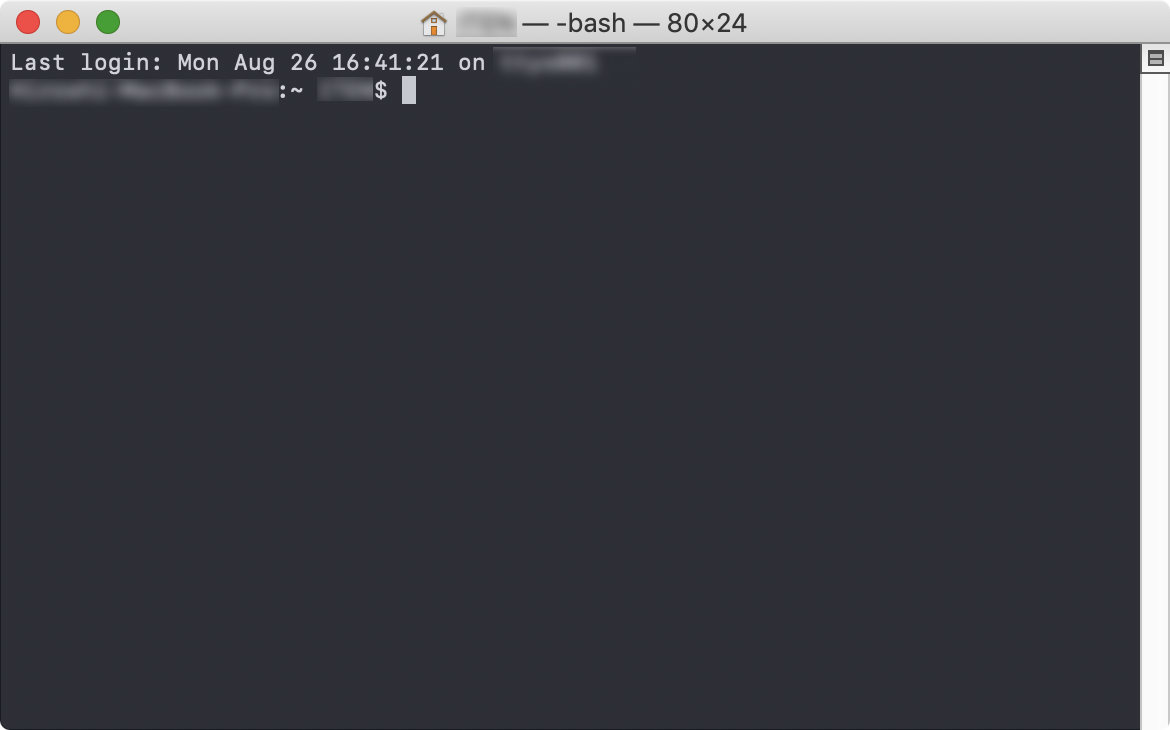
Macのターミナルを起動
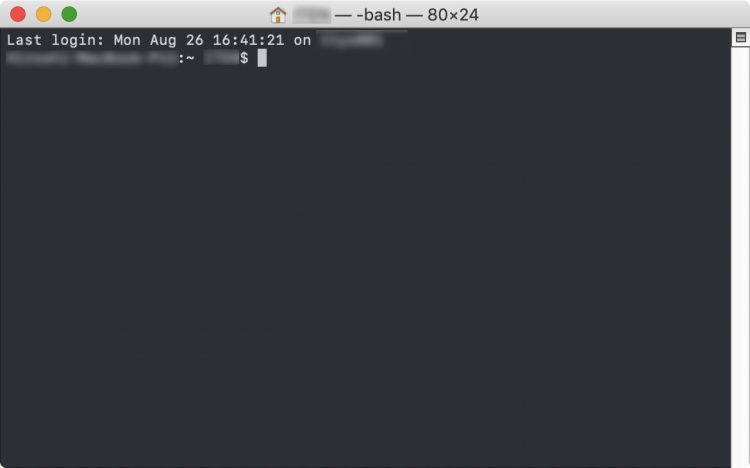
以下のコマンドを入力して「Enter」
defaults write com.apple.screencapture disable-shadow -boolean true
これだけで影がなくなりました。
影付きに戻したい時
なお、設定を影付きに戻したい場合は、再度Macのターミナルを開き、以下のコマンドを実行。
defaults write com.apple.screencapture disable-shadow -boolean falseやってみると簡単な話でした。
スポンサードサーチ
関連記事
TIOBE INDEX 2026年9月版
TIOBE INDEXとは、プログラミング言語の人気を評価するための指標です。2026年9月版では、C言語がC++を抜いて2位に浮上しました。PerlとRubyがトップ20を外れ、AdaとObjective-Cが返り咲いています。
続きを読む →
TIOBEインデックスで見る2026年7月のプログラミング言語人気ランキング
ソフトウェア品質の評価と追跡を専門とするオランダのTIOBEソフトウェアが毎月発表する「TIOBEプログラミングコミュニティーインデックス」(通称「TIOBEインデックス」)。 このTIOBEインデックスからは、それぞれ […]
続きを読む →
TIOBEインデックスで見る2026年6月のプログラミング言語人気ランキング
ソフトウェア品質の評価と追跡を専門とするオランダのTIOBEソフトウェアが毎月発表する「TIOBEプログラミングコミュニティーインデックス」(通称「TIOBEインデックス」)。 このTIOBEインデックスからは、それぞれ […]
続きを読む →
CS-Cartアドオンマーケットプレイスニュース:デザイン、分析、オフライン販売
今回は、CS-Cartが公式にリリースしているCS-Cart 国際版のアドオンとテーマのマーケットプレイスで公開されている、マーケットプレイスの成長を促進する、デザイン改善、分析機能、そしてオフライン販売統合に関する事例 […]
続きを読む →