Macで複数ファイルをリネームする方法
Macで複数の画像ファイルを一括でリサイズする方法で画像の処理を行いましたが、ファイル名も同様に変えたいケースがあります。 ただ、1つずつファイルをクリックして名前を変更する、というのはさすがに効率が悪すぎますので、ここ […]
スポンサードサーチ
Macで複数の画像ファイルを一括でリサイズする方法で画像の処理を行いましたが、ファイル名も同様に変えたいケースがあります。
ただ、1つずつファイルをクリックして名前を変更する、というのはさすがに効率が悪すぎますので、ここも一括で処理。
こちらもMac標準の機能だけで完結できますので、今回はその方法を紹介します。
Finderを使う
できるのは、ファイル名をリネームする「フォーマット」、ファイル名を置き換える「テキストを置き換える」、ファイル名の一部を別の文字に置き換える「テキストを置き換える」の3つ。
ファイル名をリネーム
まずは、ファイル名をリネームする「フォーマット」から。
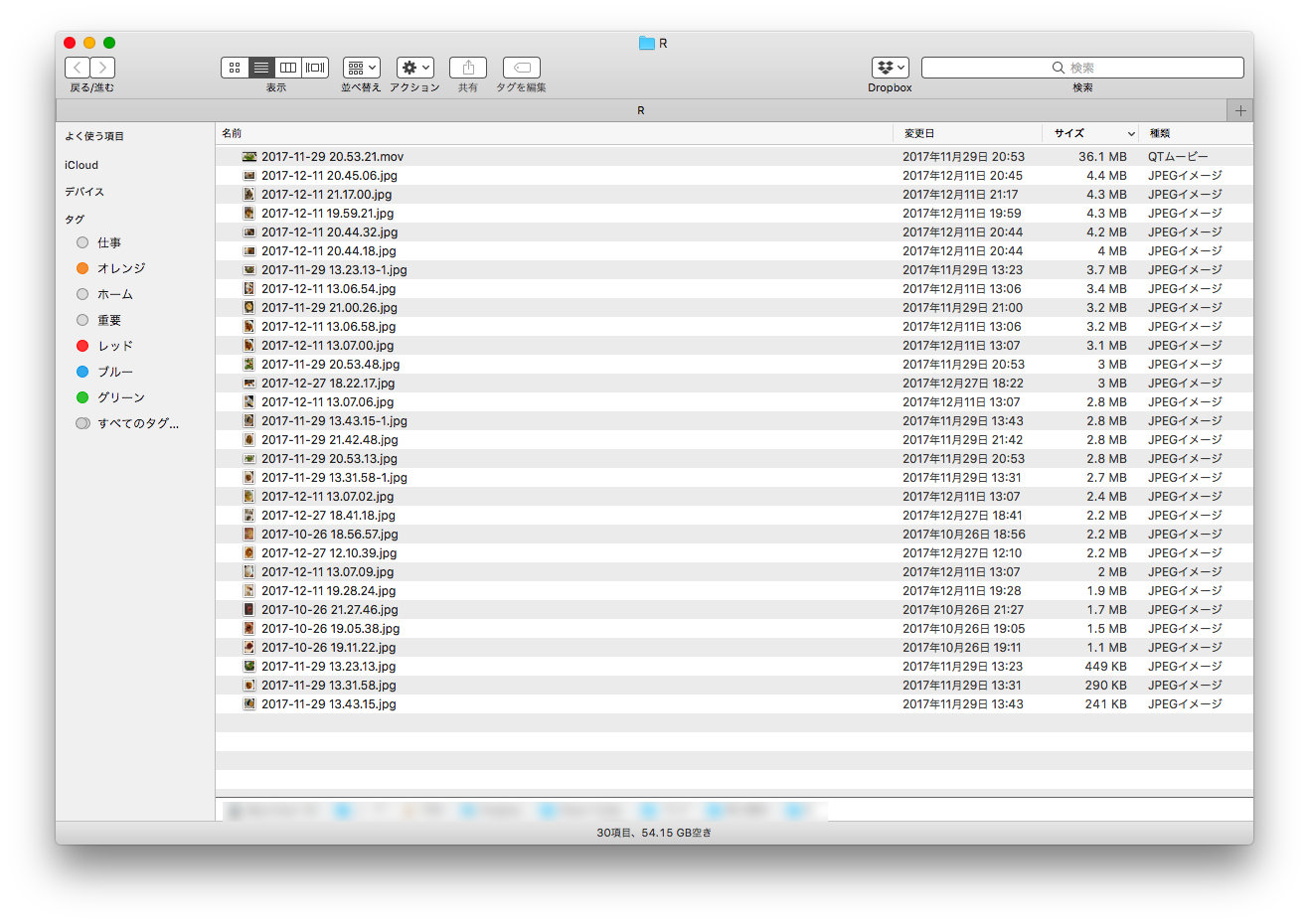
まずは、Finderでリネームしたいファイルが入ってるフォルダを開きます。
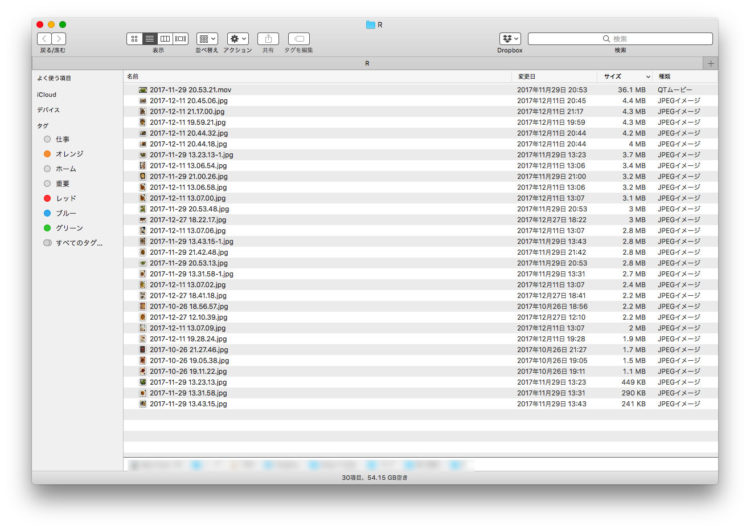
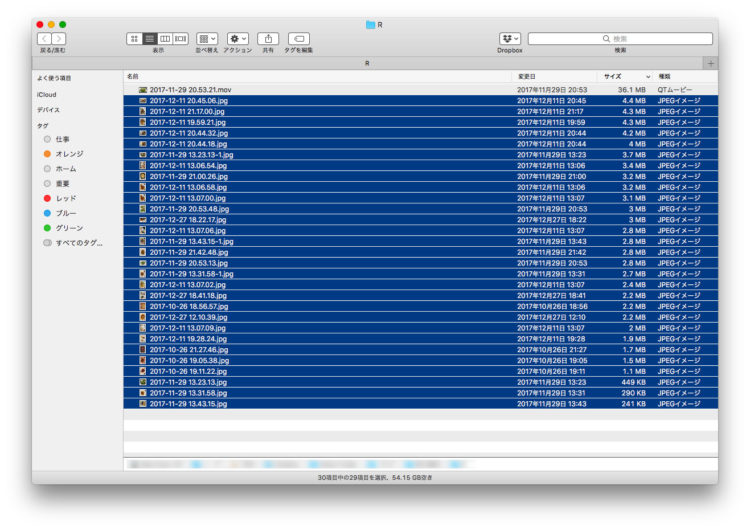
次に、リネームしたいファイルを選択。
右クリックでメニューを開きます。
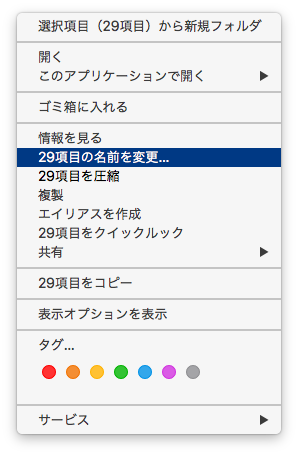
選択した項目数の「名前を変更」をクリック。
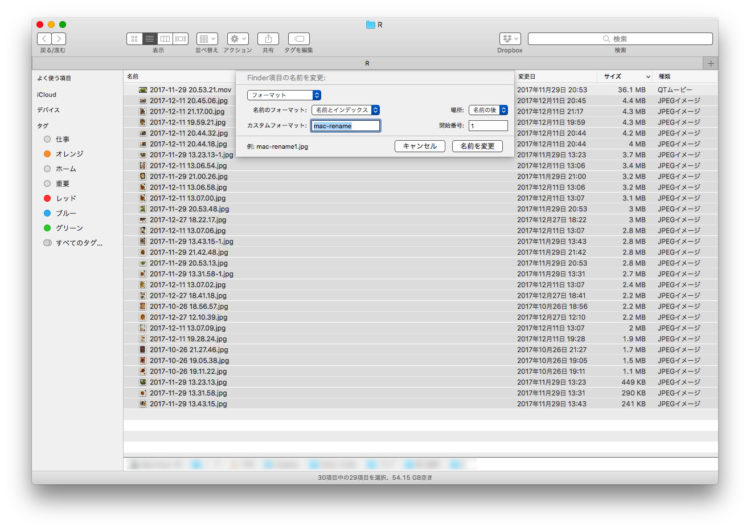
「カスタムフォーマット」のところにつけたい名前を入れ、番号を後ろにつける場合には「場所」を「名前の後」に、前につける場合には「名前の前」を選択し、「開始番号」に何番から始めるかを入れて「名前を変更」をクリック。
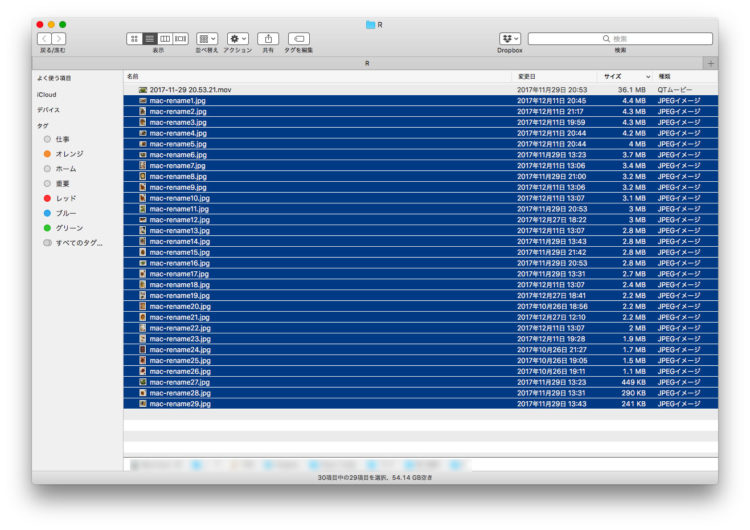
名前が一斉にmac-renameに変わりました。
テキストを置き換える
次に、ファイル名の一部を別の文字に置き換える事ができる「テキストを置き換える」。
Finderでリネームしたいファイルが入ってるフォルダを開き、リネームしたいファイルを選択し、右クリックでメニューを開き、選択した項目数の「名前を変更」をクリックするところまでは同じです。
一番左上のプルダウンを開き、「テキストを置き換える」を選択すると、ポップアップ画面が変わります。
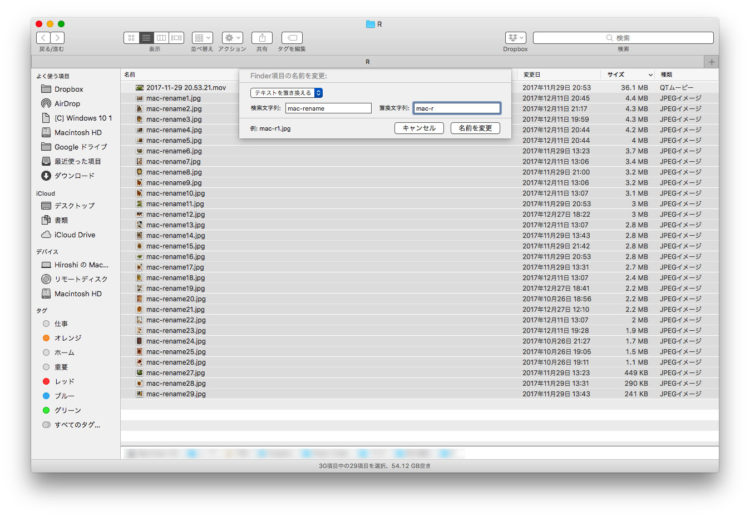
左側の「検索文字列」に置き換えたい文字を、右側の「置換文字列」に置き換えた後の文字を入力し、「名前を変更」をクリック。
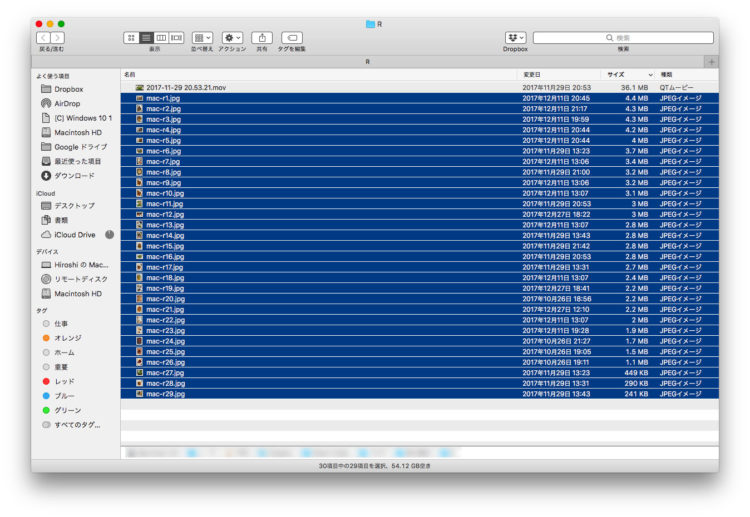
名前が一斉にmac-rに変わりました。
テキストを追加する
最後に、ファイル名に文字を追加する「テキストを追加する」。
Finderでリネームしたいファイルが入ってるフォルダを開き、リネームしたいファイルを選択し、右クリックでメニューを開き、選択した項目数の「名前を変更」をクリックするところまではまた同じです。
一番左上のプルダウンを開き、「テキストを追加する」を選択すると、ポップアップ画面が変わります。
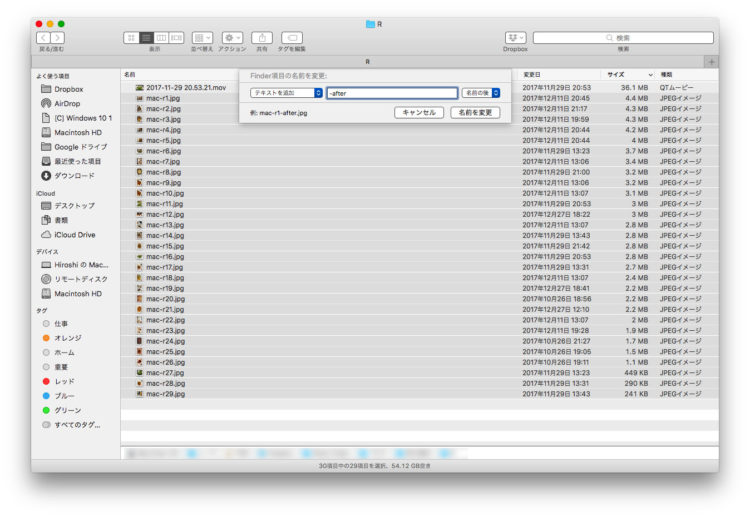
追加するテキストをテキストボックスに入れ、追加するテキストを後ろにつける場合には「名前の後」に、前につける場合には「名前の前」を選択し、「開始番号」を何番から始めるかを入れて「名前を変更」をクリック。
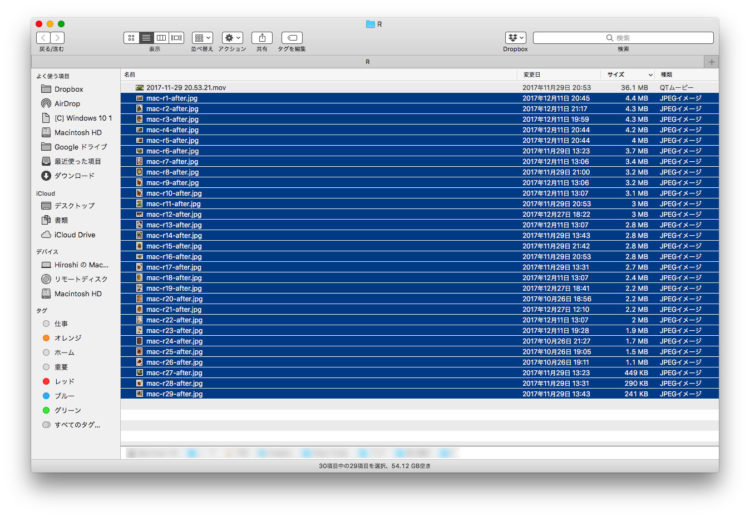
名前が一斉にmac-r-afterに変わりました。
Finderだけで完結するので便利
このやり方だと、Finderだけで作業ができ、大変便利です。
Macで複数ファイルのリネームで困っている場合は、是非使ってみてください。
スポンサードサーチ
関連記事
TIOBE INDEX 2026年9月版
TIOBE INDEXとは、プログラミング言語の人気を評価するための指標です。2026年9月版では、C言語がC++を抜いて2位に浮上しました。PerlとRubyがトップ20を外れ、AdaとObjective-Cが返り咲いています。
続きを読む →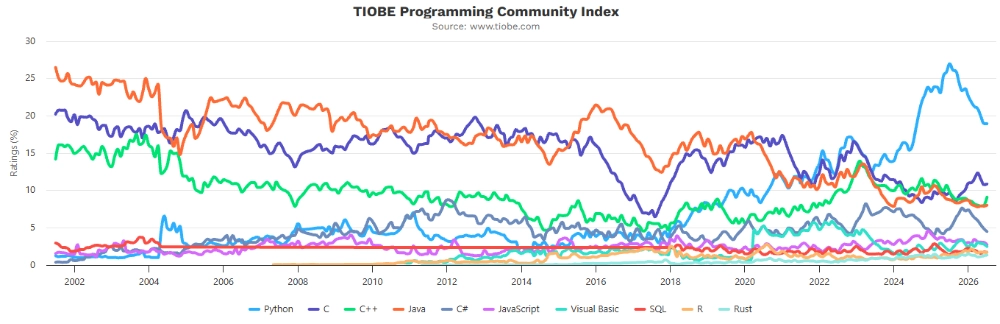
TIOBEインデックスで見る2026年7月のプログラミング言語人気ランキング
ソフトウェア品質の評価と追跡を専門とするオランダのTIOBEソフトウェアが毎月発表する「TIOBEプログラミングコミュニティーインデックス」(通称「TIOBEインデックス」)。 このTIOBEインデックスからは、それぞれ […]
続きを読む →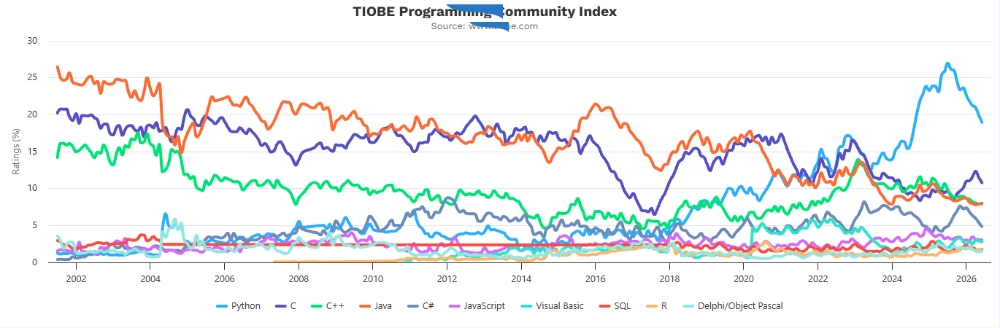
TIOBEインデックスで見る2026年6月のプログラミング言語人気ランキング
ソフトウェア品質の評価と追跡を専門とするオランダのTIOBEソフトウェアが毎月発表する「TIOBEプログラミングコミュニティーインデックス」(通称「TIOBEインデックス」)。 このTIOBEインデックスからは、それぞれ […]
続きを読む →
CS-Cartアドオンマーケットプレイスニュース:デザイン、分析、オフライン販売
今回は、CS-Cartが公式にリリースしているCS-Cart 国際版のアドオンとテーマのマーケットプレイスで公開されている、マーケットプレイスの成長を促進する、デザイン改善、分析機能、そしてオフライン販売統合に関する事例 […]
続きを読む →