Macで複数のFinderウィンドウをひとつに結合してタブ化する方法
MacでFinderのウィンドウを次々に開いて行くと、画面が埋まってきて作業が捗りません。 そういった場合には、複数のFinderウィンドウドウをひとつに結合してタブ化するのが大変便利。 そこで、今回はその方法を紹介しま […]
スポンサードサーチ
MacでFinderのウィンドウを次々に開いて行くと、画面が埋まってきて作業が捗りません。
そういった場合には、複数のFinderウィンドウドウをひとつに結合してタブ化するのが大変便利。
そこで、今回はその方法を紹介します。
複数のFinderウィンドウを一つに結合
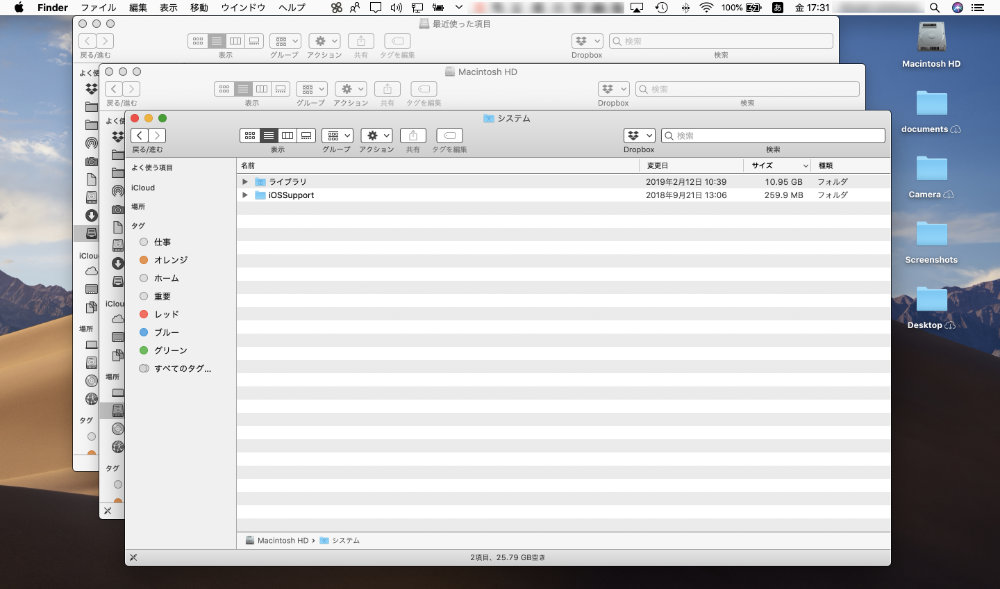
複数のFinderウィンドウを一つに統合には、まずフォルダを選択して上部に表示されたFinderのメニューから「ウインドウ」をクリックします。
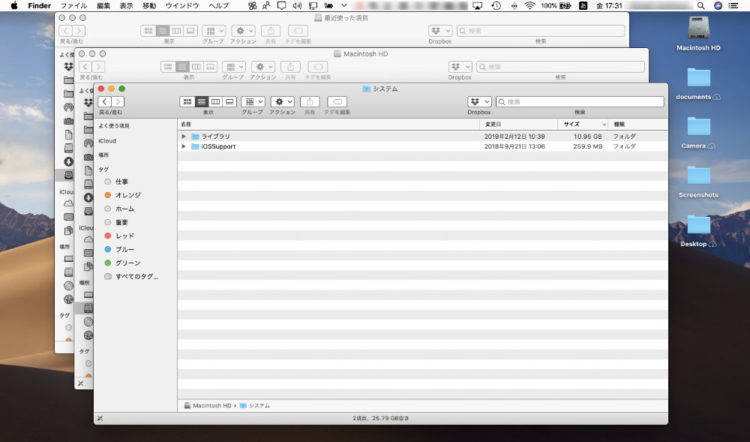
メニューが開きますのでその中から「すべてのウインドウを結合」をクリック。
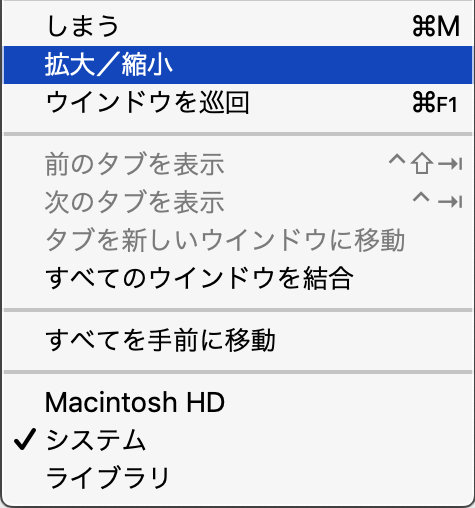
クリックした瞬間。このようにウィンドウが結合して一つのウィンドウに。
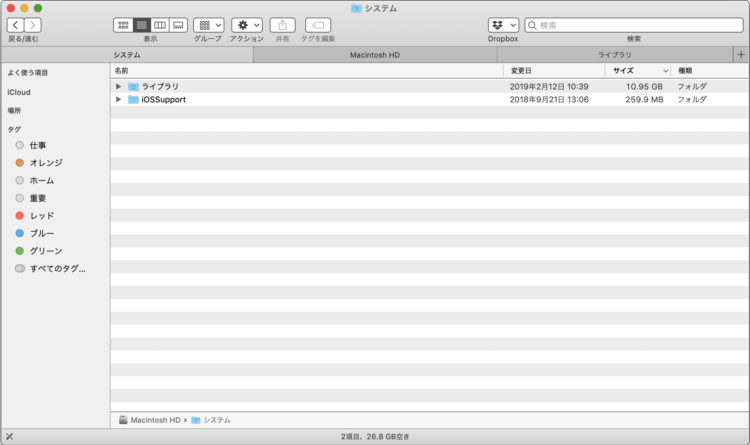
それぞれのウィンドウはタブ化しています。
新たなタブを追加してフォルダを開く場合には、タブの右端にある「+」を押すか、フォルダの上で右クリックをして「新規タブで開く」で追加ができます。
タブからウィンドウに戻す
タブからウィンドウに戻すには、ウィンドウに戻したいタブを選択して、上部に表示されたFinderのメニューから「ウインドウ」をクリック。
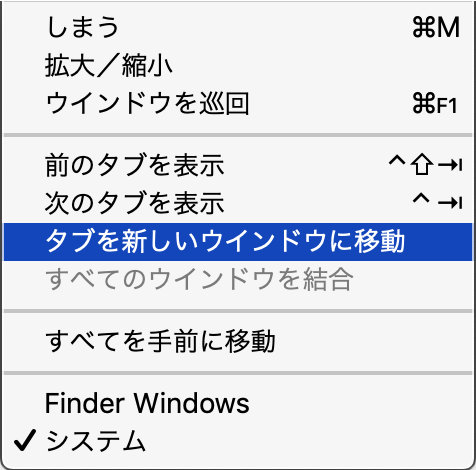
メニューが開きますのでその中から「タブを新しいウインドウに移動」をクリック。
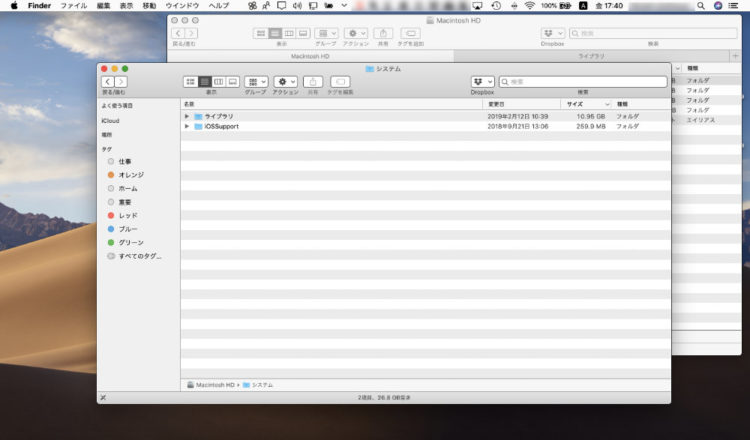
選択していたタブがウィンドウに戻りました。
この手順を踏まなくても、タブを掴んで外に出すだけでも同じ操作はできます。
スポンサードサーチ
関連記事
TIOBE INDEX 2026年9月版
TIOBE INDEXとは、プログラミング言語の人気を評価するための指標です。2026年9月版では、C言語がC++を抜いて2位に浮上しました。PerlとRubyがトップ20を外れ、AdaとObjective-Cが返り咲いています。
続きを読む →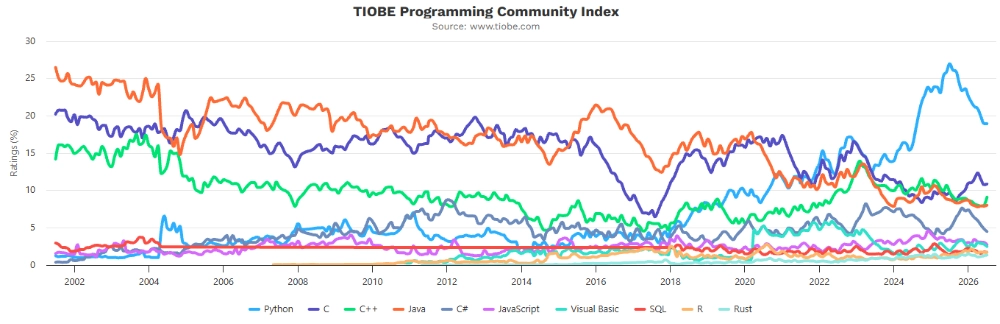
TIOBEインデックスで見る2026年7月のプログラミング言語人気ランキング
ソフトウェア品質の評価と追跡を専門とするオランダのTIOBEソフトウェアが毎月発表する「TIOBEプログラミングコミュニティーインデックス」(通称「TIOBEインデックス」)。 このTIOBEインデックスからは、それぞれ […]
続きを読む →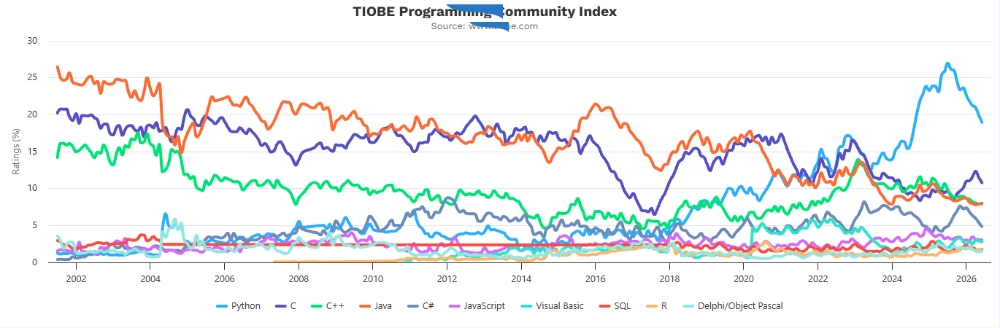
TIOBEインデックスで見る2026年6月のプログラミング言語人気ランキング
ソフトウェア品質の評価と追跡を専門とするオランダのTIOBEソフトウェアが毎月発表する「TIOBEプログラミングコミュニティーインデックス」(通称「TIOBEインデックス」)。 このTIOBEインデックスからは、それぞれ […]
続きを読む →
CS-Cartアドオンマーケットプレイスニュース:デザイン、分析、オフライン販売
今回は、CS-Cartが公式にリリースしているCS-Cart 国際版のアドオンとテーマのマーケットプレイスで公開されている、マーケットプレイスの成長を促進する、デザイン改善、分析機能、そしてオフライン販売統合に関する事例 […]
続きを読む →