Macで外部ディスプレイ接続時に解像度を細かく設定する方法
以前、4Kに対応したI-O DATA モニター 31.5インチを少し前に購入したのですが、使っていたBenQのモニターの調子が悪くなってきたので、今回交換する事に。 ただ、こちらの4Kのモニターは、Apple MacBo […]
スポンサードサーチ
以前、4Kに対応したI-O DATA モニター 31.5インチを少し前に購入したのですが、使っていたBenQのモニターの調子が悪くなってきたので、今回交換する事に。
ただ、こちらの4Kのモニターは、Apple MacBook Proに接続したのですが、解像度が上がりすぎて表示の文字が小さすぎます。
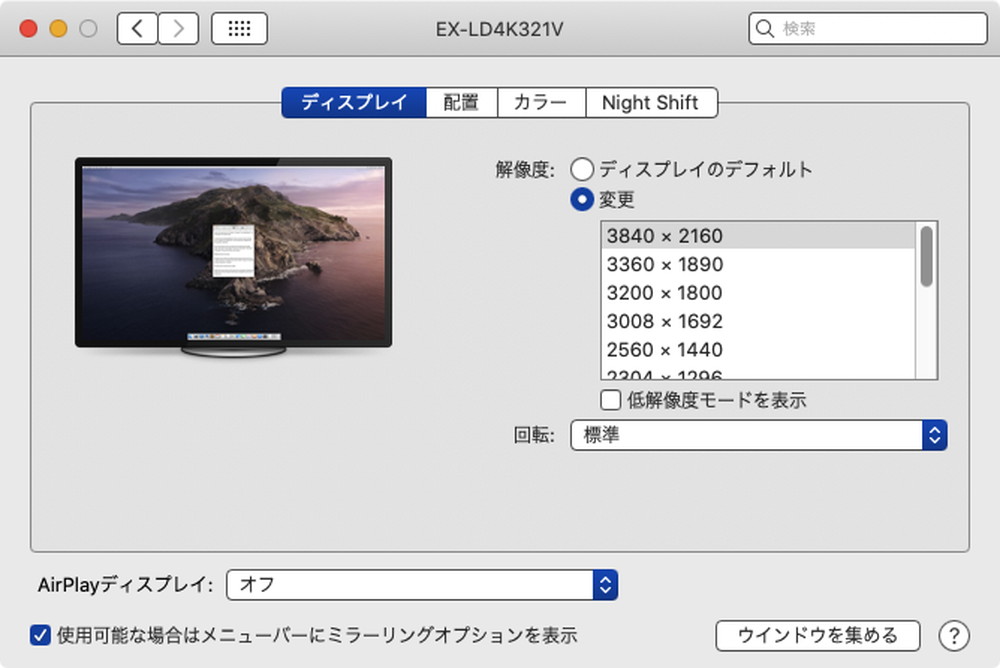
ところが、Macの「システム環境」にある「ディスプレイ」を開いてみても、そのままだと解像度の数値が表示されず、細かく設定ができません。
Optionキーを押しながら変更
解像度を細かく設定する方法は、macOSユーザガイド:Macディスプレイの解像度を変更するに記載がありました。
まず、「システム環境」から「ディスプレイ」を開きます。
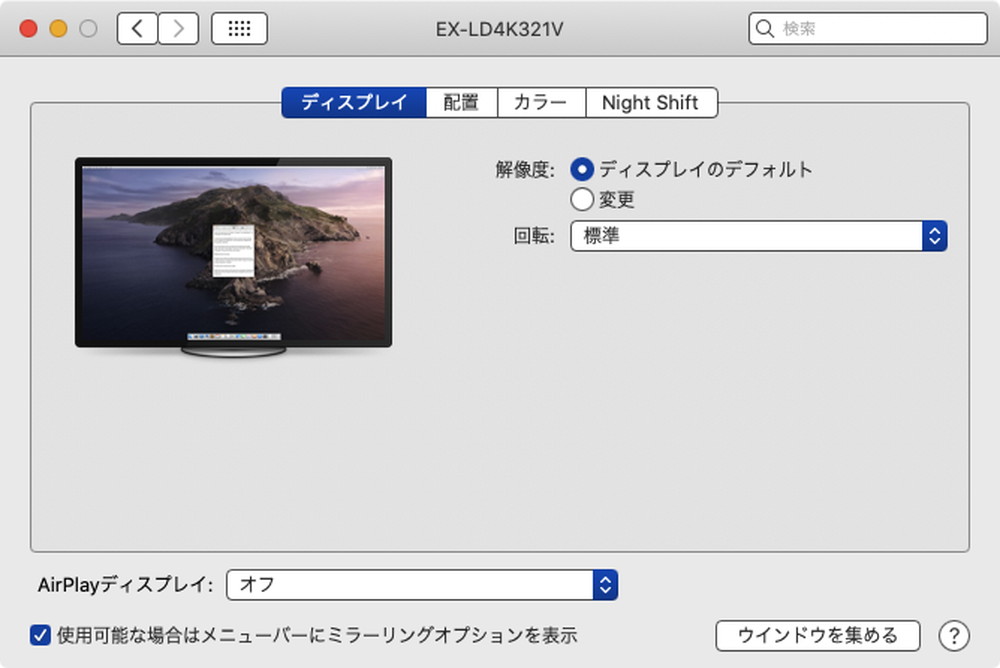
ここで解像度の「変更」を選択。
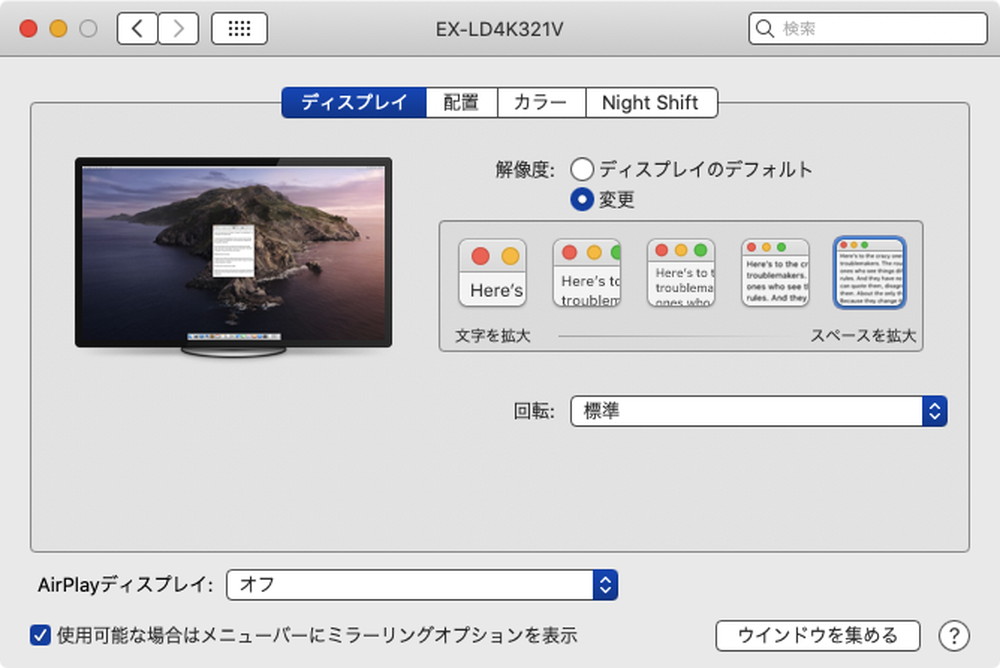
すると、単なる「文字のサイズ」の選択になってしまいます。
そこで再度、解像度を「ディスプレイのデフォルト」に戻したのち、Optionキーを押したまま「変更」をクリック。
すると、解像度の選択肢が表示されました。
スポンサードサーチ
関連記事
TIOBE INDEX 2026年9月版
TIOBE INDEXとは、プログラミング言語の人気を評価するための指標です。2026年9月版では、C言語がC++を抜いて2位に浮上しました。PerlとRubyがトップ20を外れ、AdaとObjective-Cが返り咲いています。
続きを読む →
TIOBEインデックスで見る2026年7月のプログラミング言語人気ランキング
ソフトウェア品質の評価と追跡を専門とするオランダのTIOBEソフトウェアが毎月発表する「TIOBEプログラミングコミュニティーインデックス」(通称「TIOBEインデックス」)。 このTIOBEインデックスからは、それぞれ […]
続きを読む →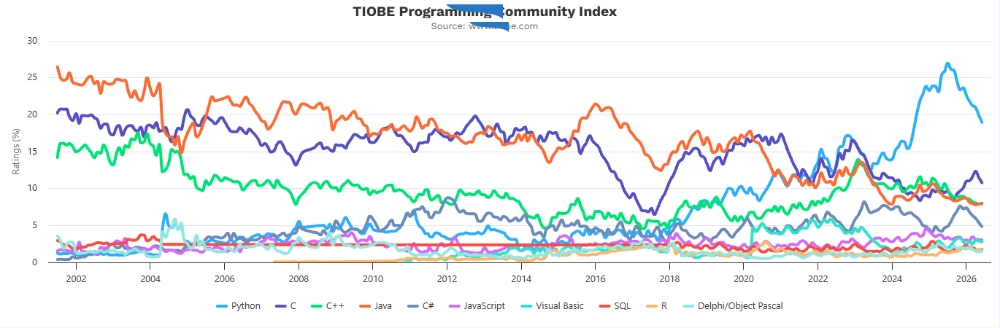
TIOBEインデックスで見る2026年6月のプログラミング言語人気ランキング
ソフトウェア品質の評価と追跡を専門とするオランダのTIOBEソフトウェアが毎月発表する「TIOBEプログラミングコミュニティーインデックス」(通称「TIOBEインデックス」)。 このTIOBEインデックスからは、それぞれ […]
続きを読む →
CS-Cartアドオンマーケットプレイスニュース:デザイン、分析、オフライン販売
今回は、CS-Cartが公式にリリースしているCS-Cart 国際版のアドオンとテーマのマーケットプレイスで公開されている、マーケットプレイスの成長を促進する、デザイン改善、分析機能、そしてオフライン販売統合に関する事例 […]
続きを読む →