LINEが「LINE公式アカウント」と無料通話ができる「LINEコール」の提供を開始
LINEは、2020年7月3日に企業・店舗向けLINEアカウント「LINE公式アカウント」において、ユーザーがLINEアプリ上から企業・店舗の「LINE公式アカウント」に無料電話をかけられる「LINEコール」の提供を開始 […]
スポンサードサーチ
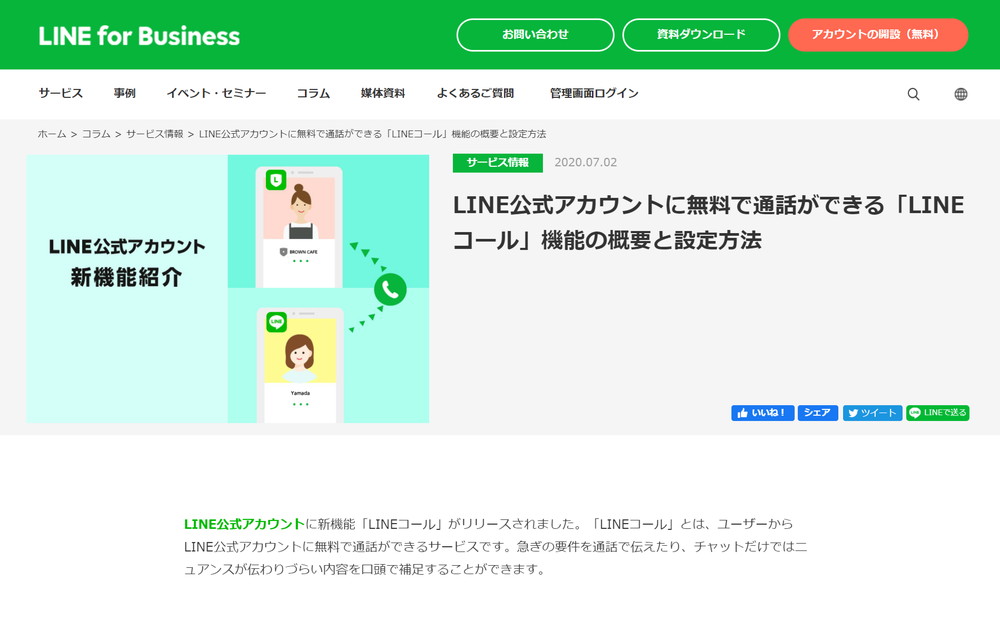
LINEは、2020年7月3日に企業・店舗向けLINEアカウント「LINE公式アカウント」において、ユーザーがLINEアプリ上から企業・店舗の「LINE公式アカウント」に無料電話をかけられる「LINEコール」の提供を開始しました。
「LINEコール」とは?
「LINEコール」は、ユーザーがLINEアプリ上から企業・店舗の「LINE公式アカウント」と無料通話ができる機能。
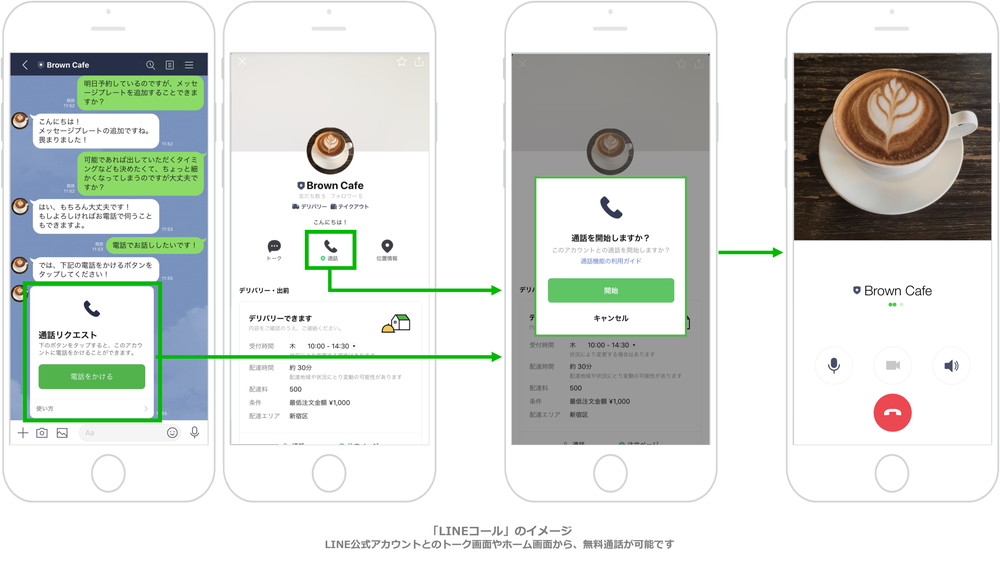
「LINE公式アカウント」のプロフィール画面やトーク画面から通話やビデオ通話が可能で、「LINE公式アカウント」がプロフィール画面やトーク画面に通話ボタンを設定している場合は、タップすると通話を始められます。
「LINEコール」は、「LINE公式アカウント」のすべてのアカウントタイプ/料金プランで利用が可能で、「LINEコール」のご利用にあたっては、「LINE公式アカウント」を持つ企業・店舗側にて電話を受けるための設定と、電話導線を表示するプロフィール設定をする必要があります。
また、現時点で「LINEコール」での通話は「LINE公式アカウント」の「管理アプリ」のみ対応しており、表示や通知の設定はWeb版管理画面からも行えますが、ユーザーと通話を行う際は、「LINE公式アカウント」の「管理アプリ」が必要です。
Web版管理画面での追加方法
Web版管理画面に早速「LINEコール」が追加されていました。
まずは、「LINE公式アカウント」にログイン。

画面上部にある「チャット」タブをクリック。
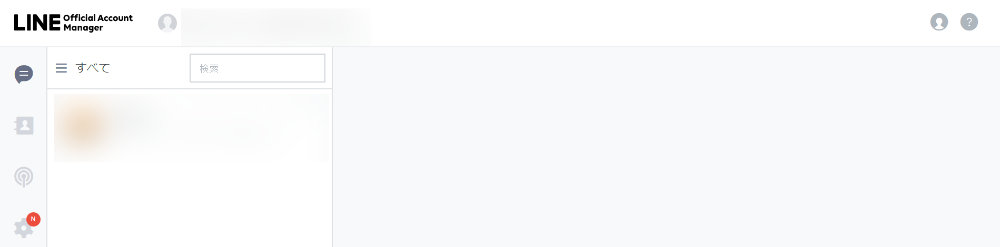
左側のメニューバーにある歯車マークをクリック。
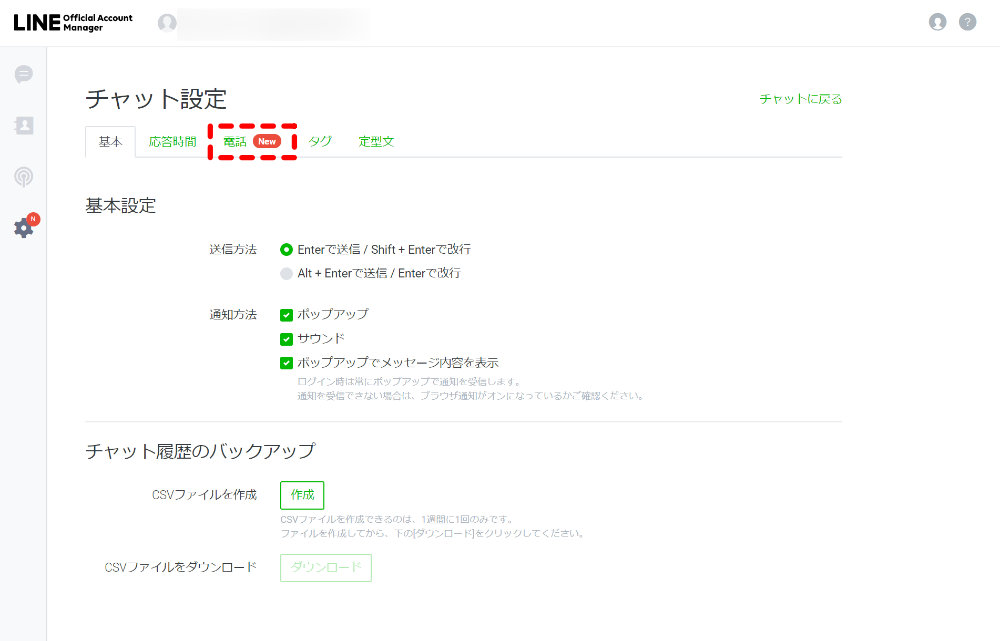
「チャット設定」で「電話タブ」をクリック。
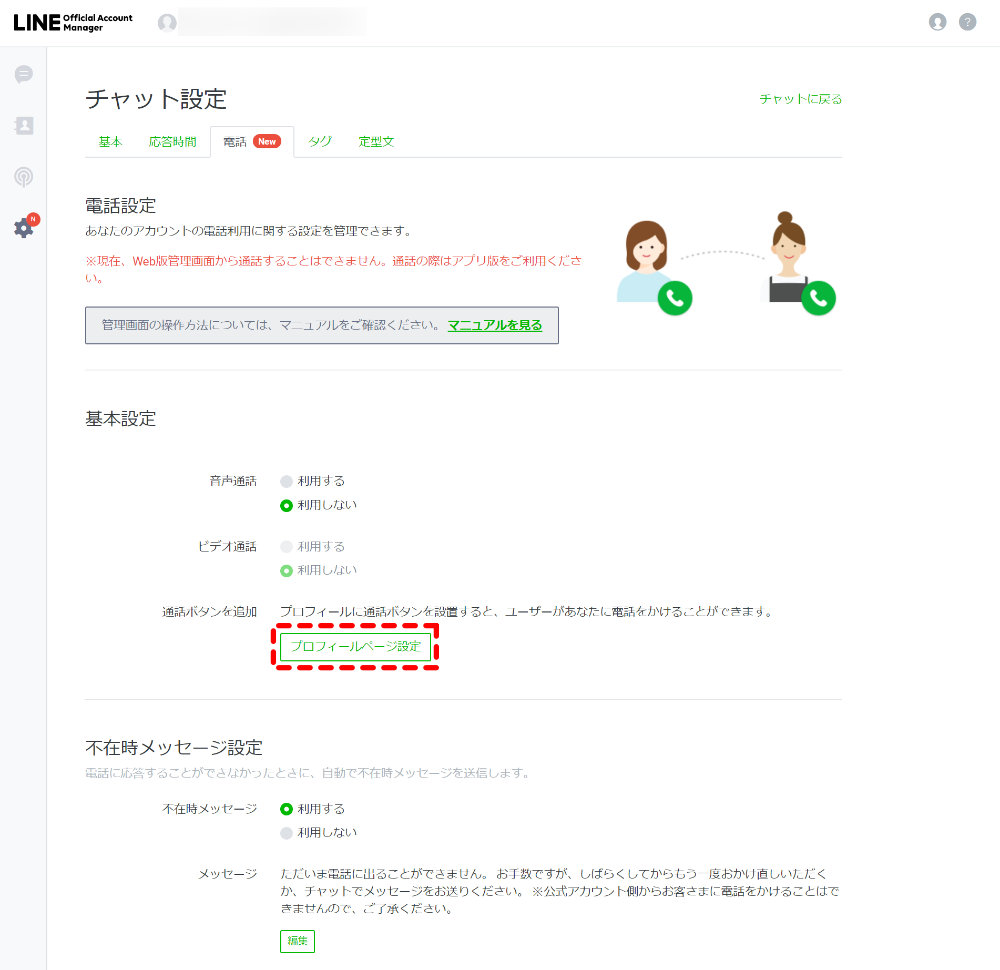
「プロフィールページ設定」をクリック。
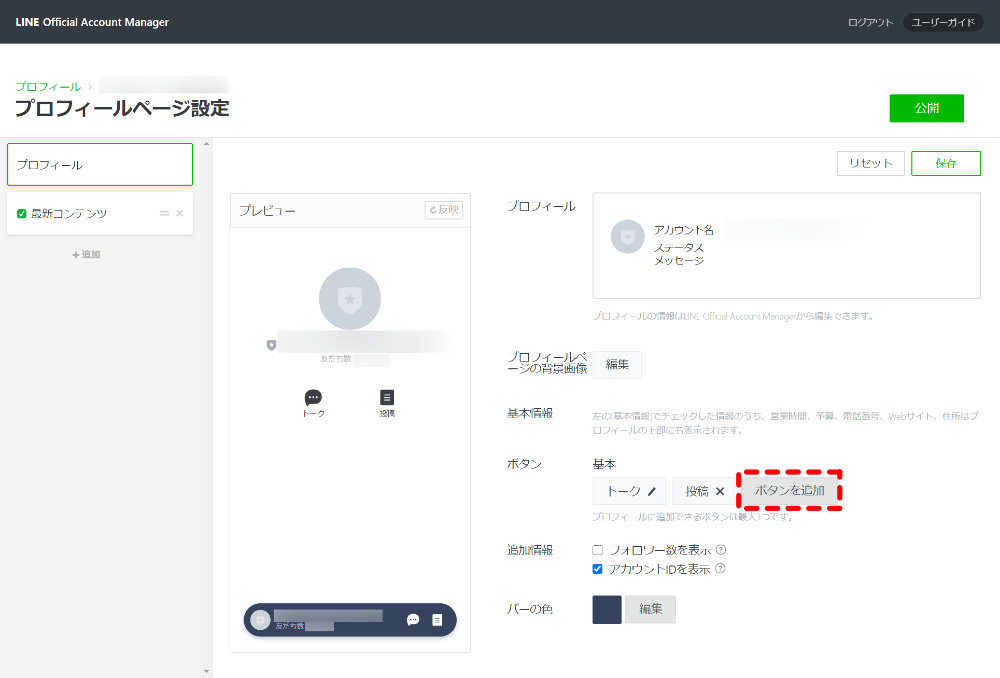
「ボタンを追加」をクリック。
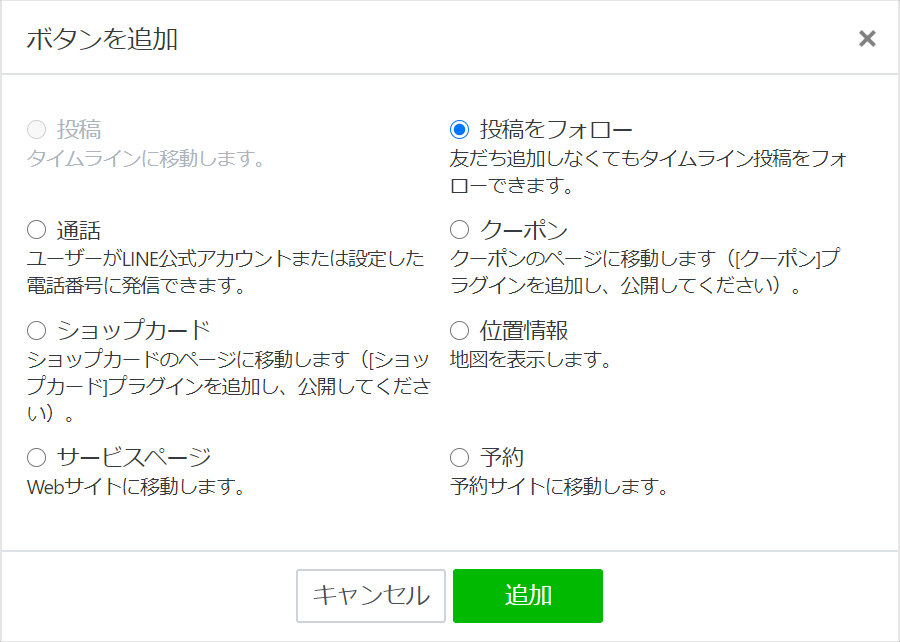
「ボタンを追加」ポップアップが立ち上がりますので、「通話」を選択して、「次へ」ボタンをクリック。
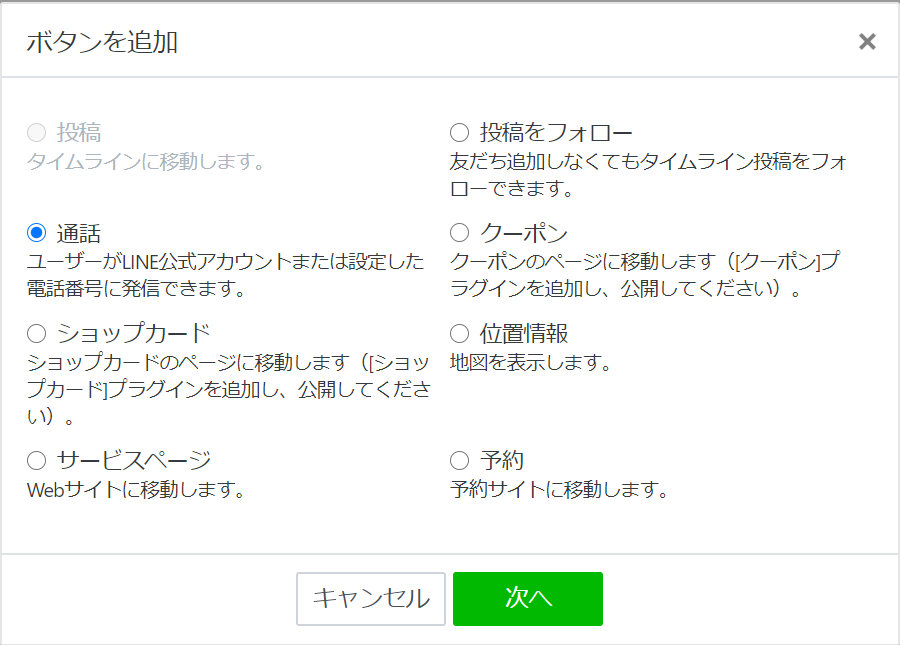
ラジオボタンで「LINEコール」を選択。
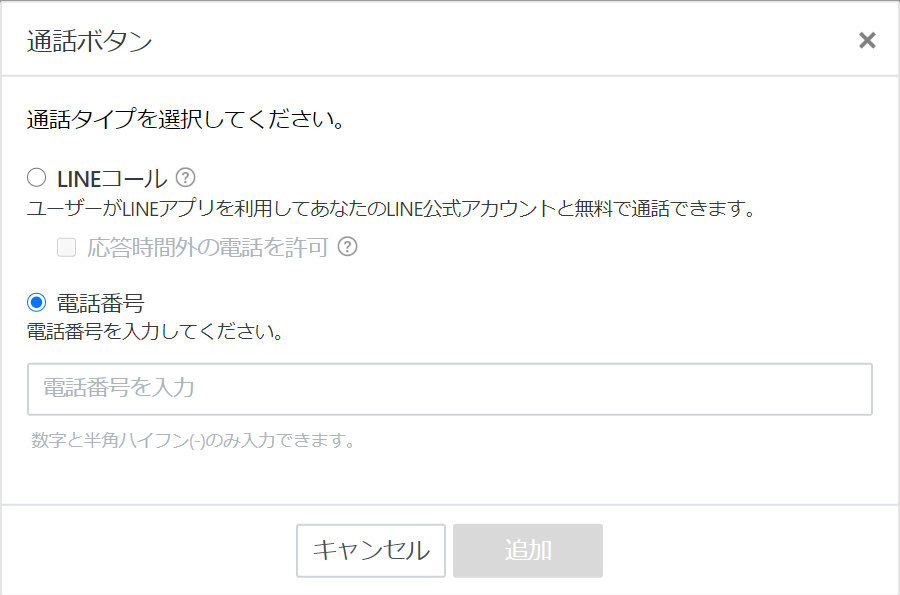
「応答時間外の電話を許可」をチェックするかは自社に合わせて選択してください。
「追加」ボタンをクリック。
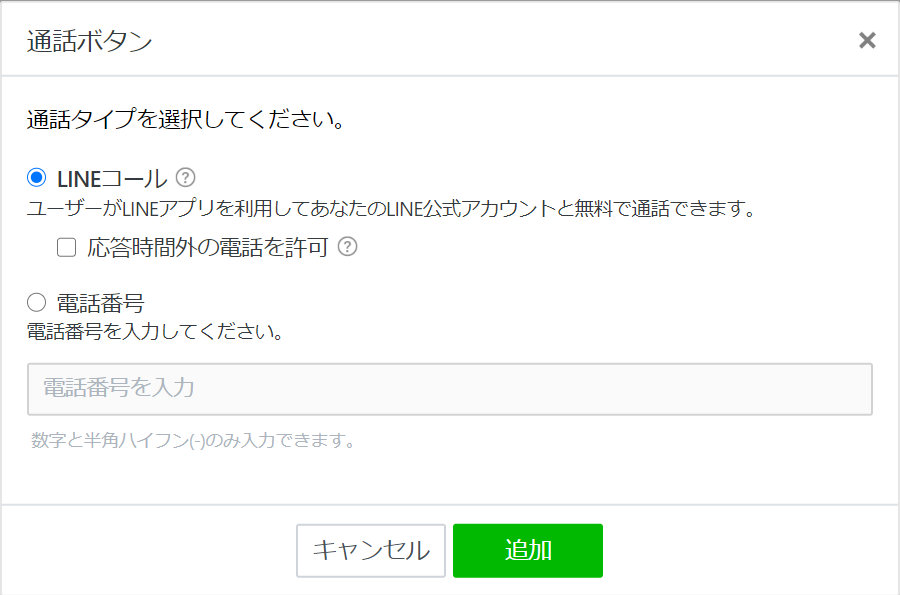
「プロフィールページ設定」画面に戻りますので、「保存」ボタンをクリック。

最後に「公開」ボタンを押すと完了です。
機能概要や各種設定方法については、LINE公式アカウントに無料で通話ができる「LINEコール」機能の概要と設定方法に詳細が掲載されています。
スポンサードサーチ
関連記事

「Go To Eat キャンペーン」は店舗側の送客手数料が無料のグルメサイトを使う方が望ましい
感染予防対策に取り組みながら営業している飲食店および、食材を供給する農林漁業者を支援するため、需要喚起策として始まった「Go To Eatキャンペーン」が2020年10月1日からスタートしています。
続きを読む →
GoToトラベルの減額をした旅行ポータルに給付金を追加するより直予約できる仕組みが必要では
新型コロナウイルス感染症により、失われた旅行需要の回復や旅行中における地域の観光関連消費の喚起を図るとして始められたGoToトラベルですが、Yahoo!トラベル・じゃらん・一休、楽天トラベルといった旅行ポータルが、10月 […]
続きを読む →
東証のシステム障害の対応について新聞とIT業界の見方が正反対なのは前提条件が真逆だから
2020年10月1日に発生した東京証券取引所のシステム障害。
続きを読む →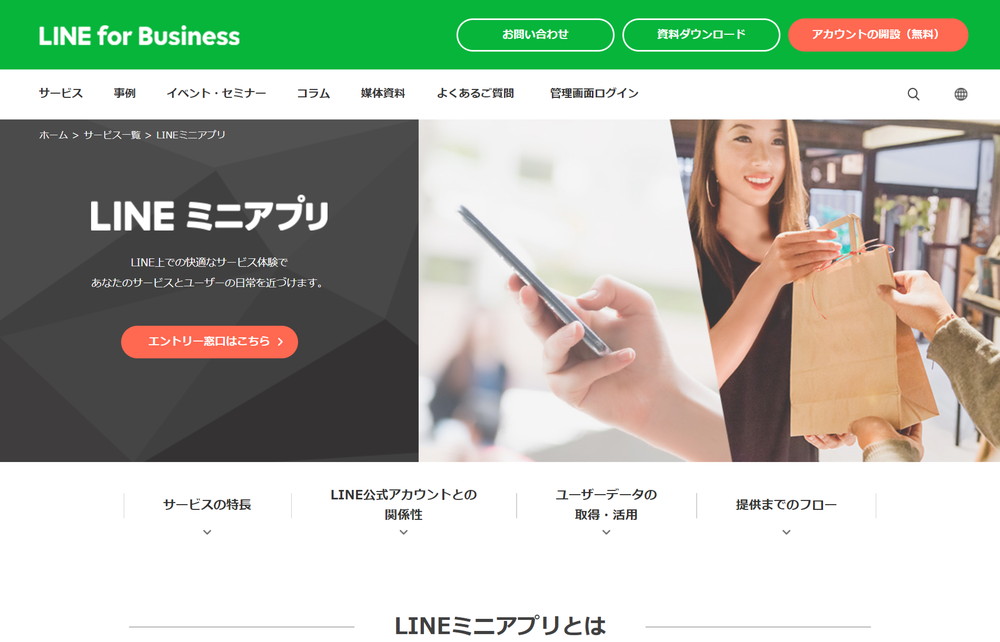
LINE上で自社サービス展開可能な「LINEミニアプリ」の法人向けエントリー受付を開始
2020年7月2日に、LINE株式会社は、コミュニケーションアプリ「LINE」上で企業が自社サービスを展開できるウェブアプリケーション「LINEミニアプリ」のエントリー受け付けを開始しました。
続きを読む →