GoogleアナリティクスのGA4移行に伴いUAのデータを保存する方法
Googleアナリティクスは、既存のユニバーサルアナリティクス(UA)について、2023年7月1日でデータ計測が停止されます。
スポンサードサーチ
Googleアナリティクスは、既存のユニバーサルアナリティクス(UA)について、2023年7月1日でデータ計測が停止されます。
Google アナリティクス 4 は、ユニバーサル アナリティクスに代わる次世代の測定ソリューションです。2023 年 7 月 1 日をもって、標準のユニバーサル アナリティクス プロパティにおけるデータの処理は停止されます。できるだけ早く Google アナリティクス 4 に切り替えることを強くおすすめします。
アナリティクス ヘルプ:ユニバーサル アナリティクスは廃止されます
2023年7月1日にデータ計測は終了しますが、そこから6カ月はユニバーサルアナリティクス(UA)にアクセスはできます
しかし、それ以降は過去のデータを見る事ができなくなってしまいます。
2023 年 7 月 1 日以降は、この日よりも前にユニバーサル アナリティクス プロパティで処理されたデータに、少なくとも 6 か月間アクセスできます。Google は、お客様のデータが重要であることを認識しております。この機会に過去のレポートをエクスポートすることを強くおすすめします。
アナリティクス ヘルプ:ユニバーサル アナリティクスは廃止されます
そこで、今回はGoogleアナリティクスのユニバーサルアナリティクス(UA)のデータを保存する方法について見ていきます。
ユニバーサルアナリティクス(UA)のデータはGA4に移行できない
Google アナリティクス 4(GA4)はユニバーサルアナリティクス(UA)が終了した後、自動で切り替わるものではなく、手動で設定したタイミングで計測が開始されます。
また、Google アナリティクス 4(GA4)とユニバーサルアナリティクス(UA)のデータ集計方法は異なっており、ユニバーサルアナリティクス(UA)のデータはGoogle アナリティクス 4(GA4)に移行ができません。
そのため、ユニバーサルアナリティクス(UA)の過去のデータを2024年1月以降も見たい場合には、ユーザー自身でデータを保存しておくしかありません。
ユニバーサルアナリティクス(UA)のデータ保存方法は3つ
ユニバーサルアナリティクス(UA)のデータをバックアップする方法は3つあります。
- CSVやEXCELでデータをエクスポート
- Reporting APIを利用
- BigQueryを利用
この中で、CSVやEXCELでデータをエクスポートする方法の場合、誰でも簡単にデータが保存できるのでオススメです。
CSVやEXCELでデータをエクスポート
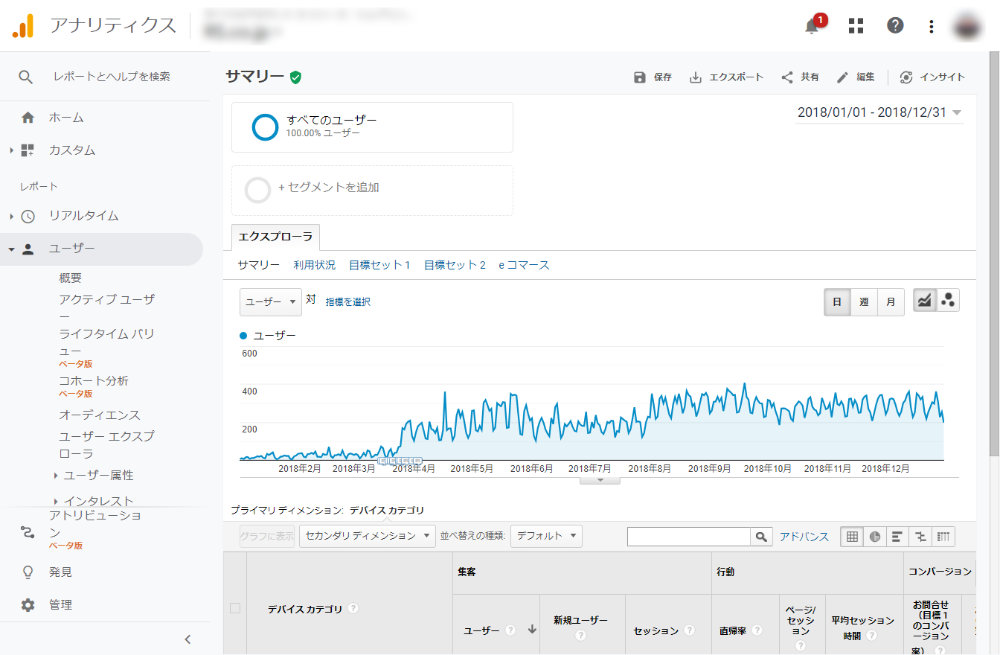
CSVやEXCELでデータをエクスポートする方法の場合は、管理画面からデータを簡単にエクスポートできます。
Googleアナリティクスで見たいビューを選択し、エクスポートしたいレポートを表示します。
次に、データを主としたい「期間」を右上で指定し、レポートの下部にある「表示する行数」を設定します。
その後、上部にある「エクスポート」をクリックして、保存するデータの形式を選択します。
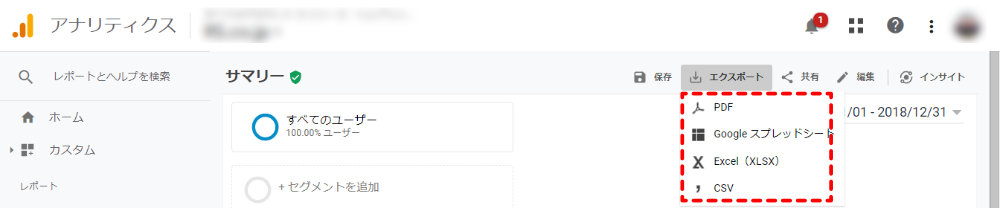
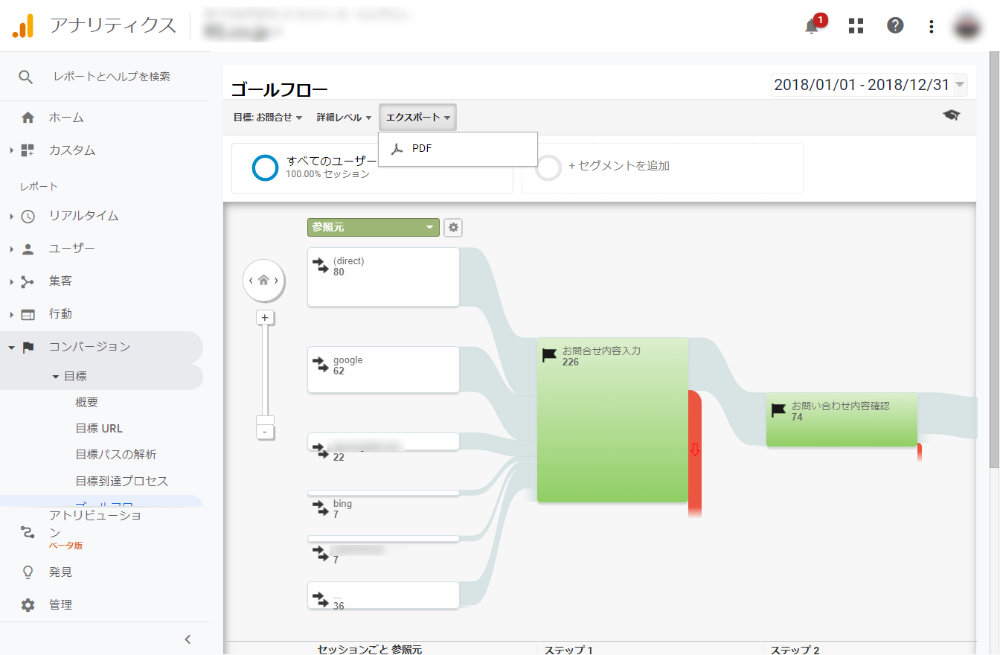
保存できるデータの形式は、通常の表形式で表示されるレポートの画面ではCSVやEXCELが選択できますが、「ゴールフロー」などはPDFしか選択ができません。
Googleアナリティクスから一度のエクスポートで出力できるのは、最大5,000行までとなります。
Google アナリティクスでは、レポートを CSV 形式でダウンロードすると最大 5,000 行がエクスポートされます。
アナリティクス ヘルプ:[GA4] レポートを共有、エクスポートする
5,000行を超える場合には、期間を分割することで対応するのが簡単です。
2024年1月までに確認したい期間で保存を
Googleアナリティクスのユニバーサルアナリティクス(UA)のデータは、消えてしまうと二度と取得ができません。
そのため、データを保存する期間については、後から確認をしたい単位で取得する事が必要です。
データが消えてしまう前に、いくつかのパターンで保存をしておくようにしておきましょう。
スポンサードサーチ
関連記事

Facebook広告からの流入をGoogleアナリティクスで計測する方法
Facebookは、日本国内で2,600万人が利用していると言われている、多くのユーザーが利用しているソーシャル・ネットワーク・サービスです。
続きを読む →
リファラースパムが来た時に行うGoogleアナリティクスの設定方法
Googleアナリティクスは、ユーザーがWebサイトに検索エンジンなどから辿り着いて、どう動いたのかを分析できる便利なサービスです。 しかし、Google砲が来たり、SNSで拡散されるといった原因がないのに、急にアクセス […]
続きを読む →
【2020年版】Googleアナリティクスを導入後に必須となる3つの基本設定
以前、Googleアナリティクスを導入したら最初に行うべき4つの基本設定という記事をアップしていますが、2020年ではまた設定方法が変わっています。
続きを読む →【2020年版】Googleアナリティクスのアカウント開設からトラッキングコード設置手順まで
Web解析を行う上で、必須のツールと言えばGoogleアナリティクスですが、Googleアナリティクスは常に進化をし続けていますので、しょっちゅう設定方法が変わります。 そこで、今回は改めて【2020年版】Googleア […]
続きを読む →