Facebookが「Messenger Rooms」を正式リリースして日本でも利用可能に
Facebookが時間無制限で50人まで参加できるビデオミーティングサービス「Messenger Rooms」をリリースでご紹介したMessenger Roomsが2020年5月14日に正式リリースされ、日本でも使えるよ […]

スポンサードサーチ
Facebookが時間無制限で50人まで参加できるビデオミーティングサービス「Messenger Rooms」をリリースでご紹介したMessenger Roomsが2020年5月14日に正式リリースされ、日本でも使えるようになりました。
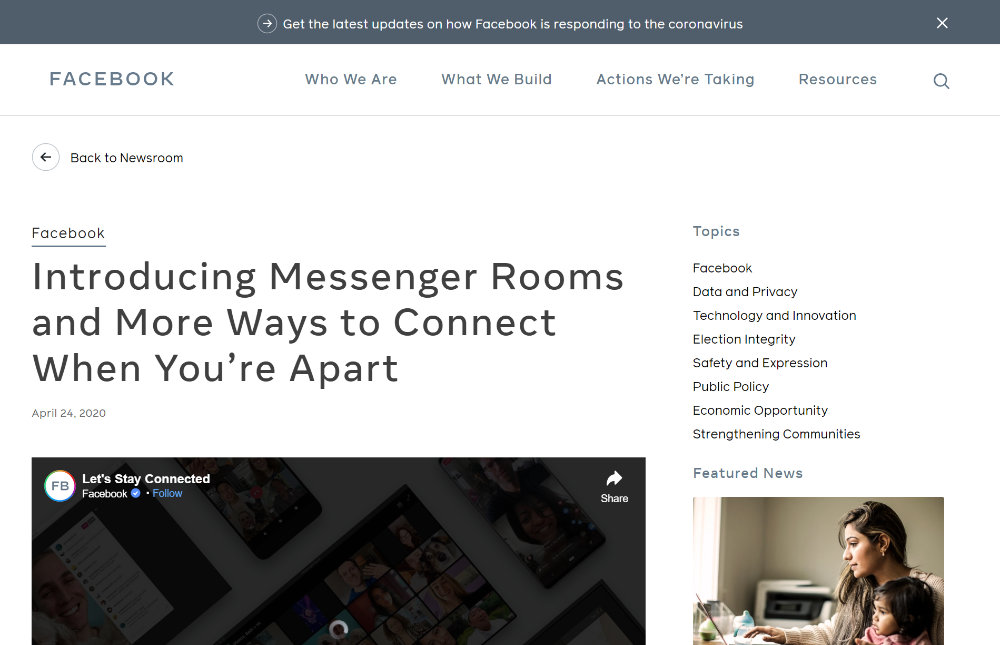 Facebookが時間無制限で50人まで参加できるビデオミーティングサービス「Messenger Rooms」をリリースFacebookは2020年4月24日に、時間無制限で50人が参加できるWeb会議サービス「Messenger Rooms」を発表しました。resource-sharing.co.jp
「Messenger Rooms」の使い方
Messenger RoomsはMessengerにWeb会議機能を追加したものなので、利用にあたってルームを開く場合はFacebookのアカウントが必要ですが、外部からの参加はアカウントは不要です。
Webブラウザでもモバイルアプリでも利用ができ、Messengerから起動をします。
PCから起動の場合
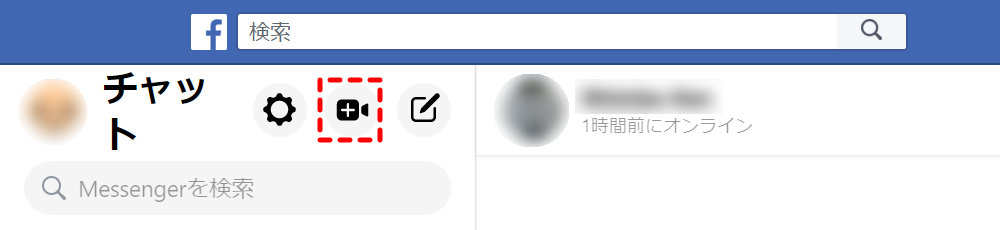
PCでFacebookを使っている場合、Messenger RoomsはMessengerの上部にあるカメラアイコンが追加されていますので、こちらをクリックするとMessenger Roomsが起動。
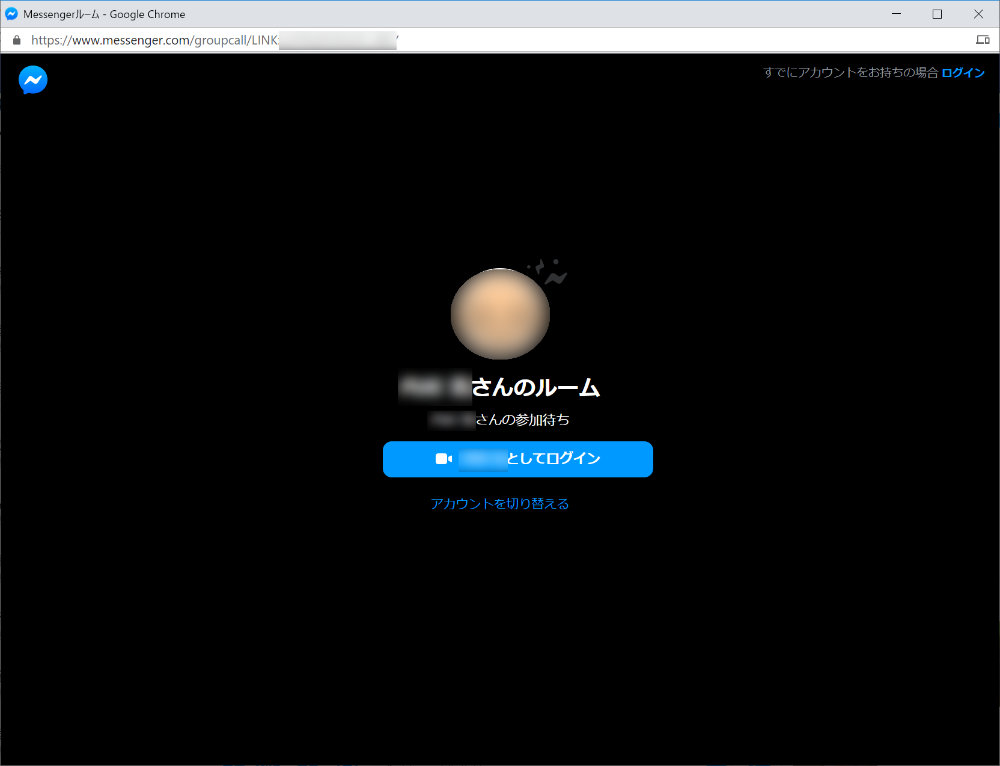
別のウィンドウが立ち上がりますので、利用するルームに入ります。
ルームのURLは毎回別のものが生成され、PCとアプリでもURLが異なります。
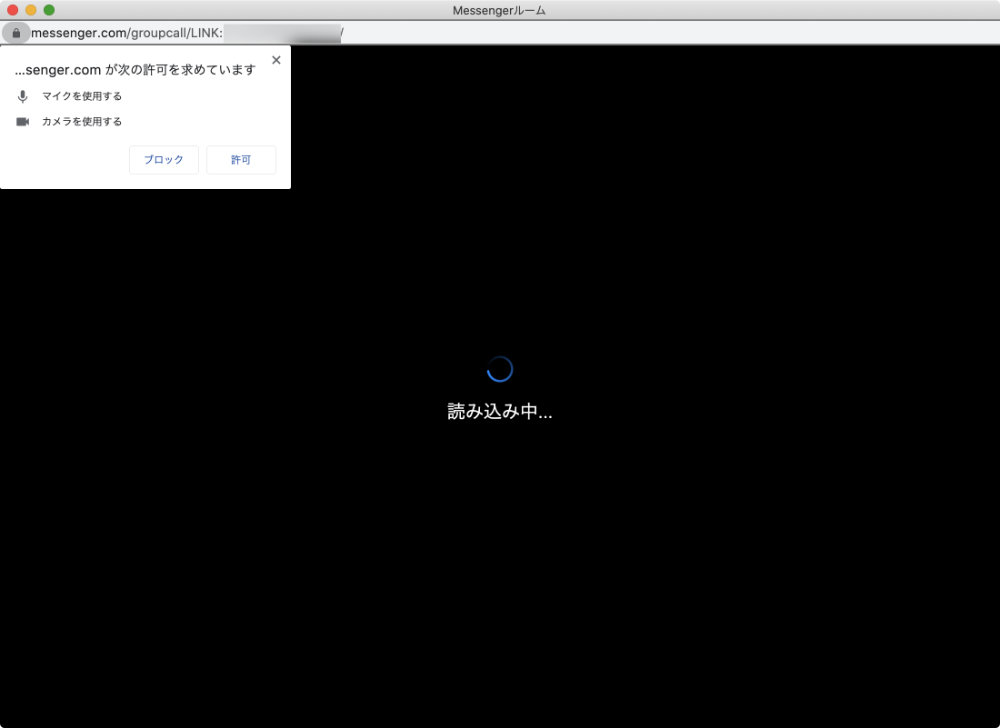
カメラとマイクを利用するための利用許可を求められますので「許可」をクリック。
これでルームが開きました。
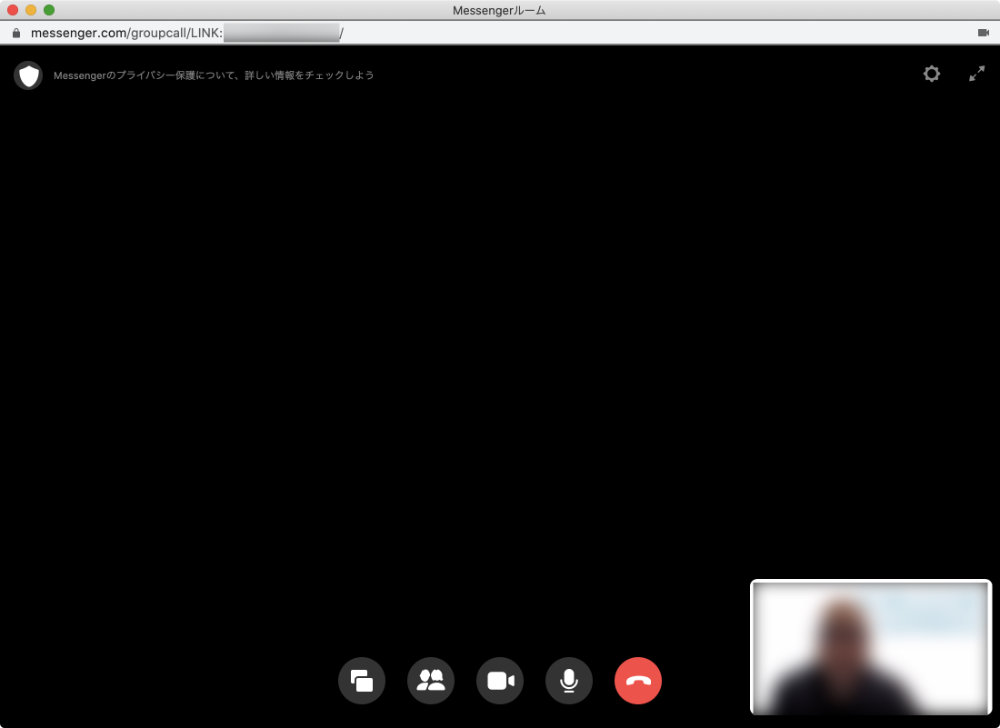
ただし、この手順でルームを作成した場合はルームに誰もいません。
そこで、下に並んでいるアイコンの左から2番目が「通話の参加者を見る」になっていますのでそちらをクリック。
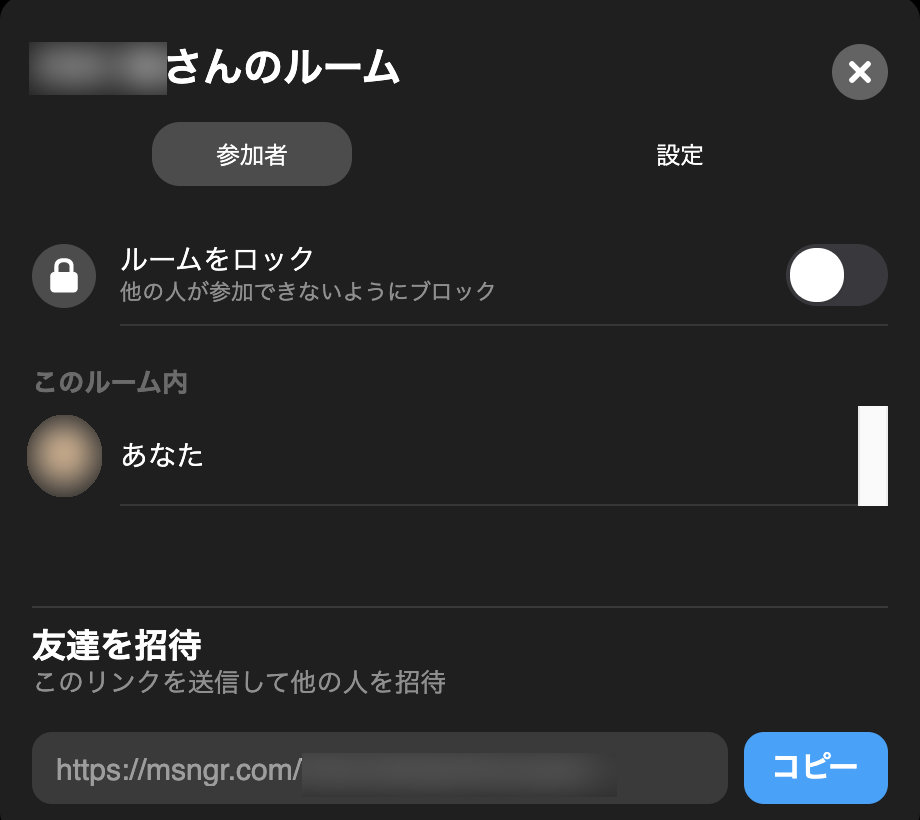
ルーム設定の画面が開きますので、一番下にあるURLをコピーして参加してほしい他のユーザーへ伝えます。
ここで、ルームをロックすることもできます。
プライバシーについて
Messenger Roomsのプライバシーについては、左上の盾のマークをクリックすると表示がされます。
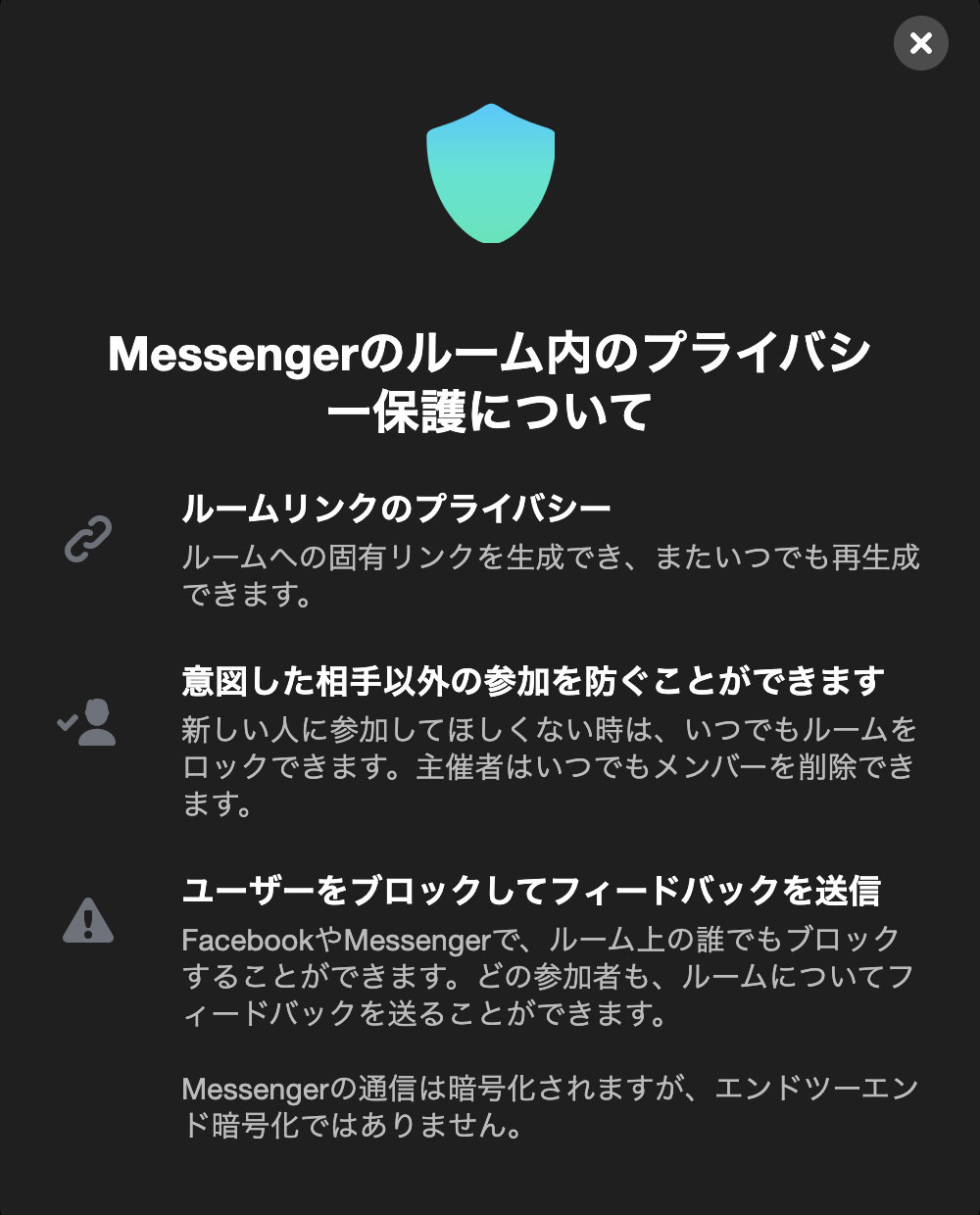
- ルームリンクのプライバシー:ルームへの固有リンクを生成でき、またいつでも再生成できます。
- 意図した相手以外の参加を防ぐ事ができます:新しい人に参加してほしくない時は、いつでもルームをロックできます。主催者はいつでもメンバーを削除できます。
- ユーザーをブロックしてフィードバックを送信:FaceboookやMessengerで、ルーム上の誰でもブロックすることができます。どの参加者も、ルームについてフィードバックを送ることができます。
ただし、Messenger Roomsの通信は暗号化はされますが、エンドツーエンド暗号化ではありません。
設定
右上の歯車アイコンをクリックすると、設定が開きます。
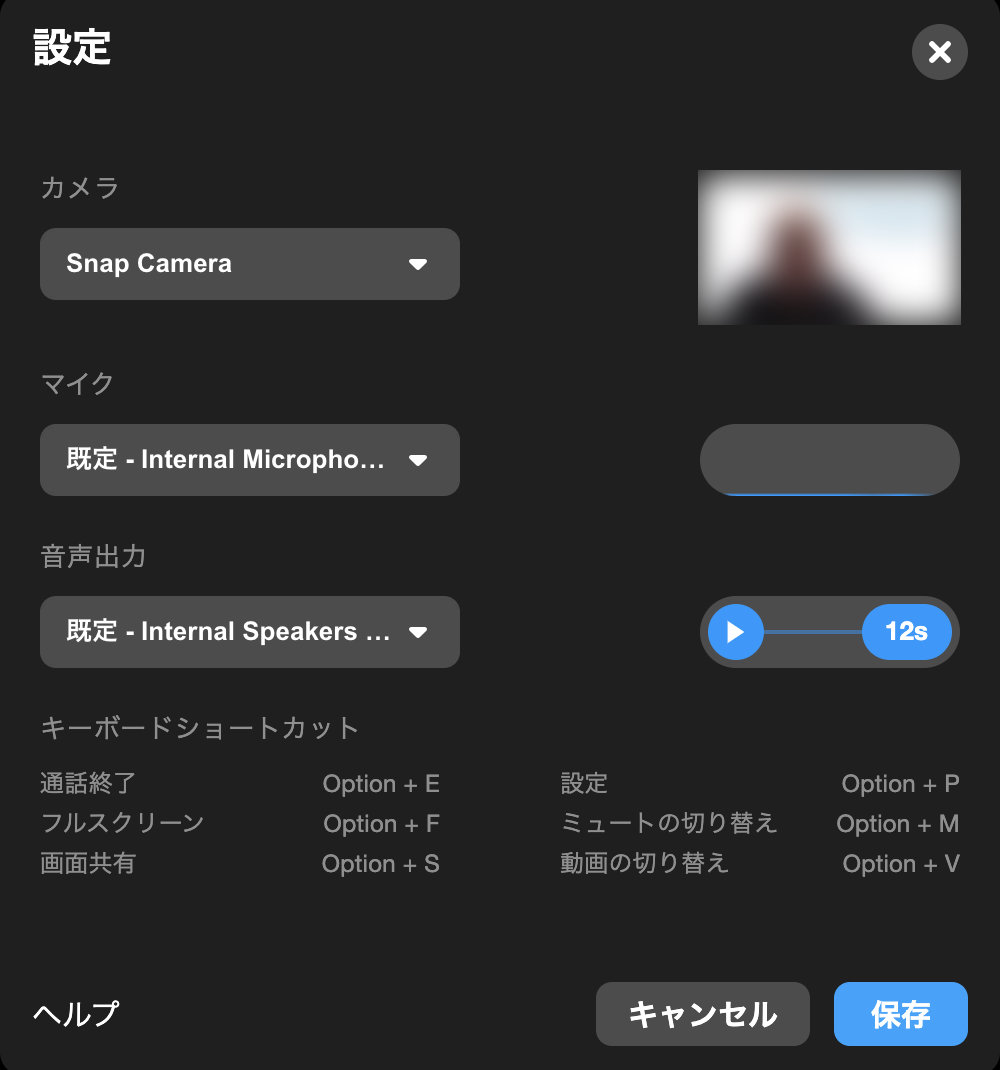
Messenger Roomsでも以前ご紹介したSnap Cameraが使えます。
 Zoom、Whereby、Skype、Meet、Google ハングアウト、Discord等で使える独自のバーチャル背景をLens Studioで作成する方法Zoom、Whereby、Skype、Google ハングアウト、Discordでバーチャル背景を使う方法でご紹介したSnap Camera。resource-sharing.co.jp
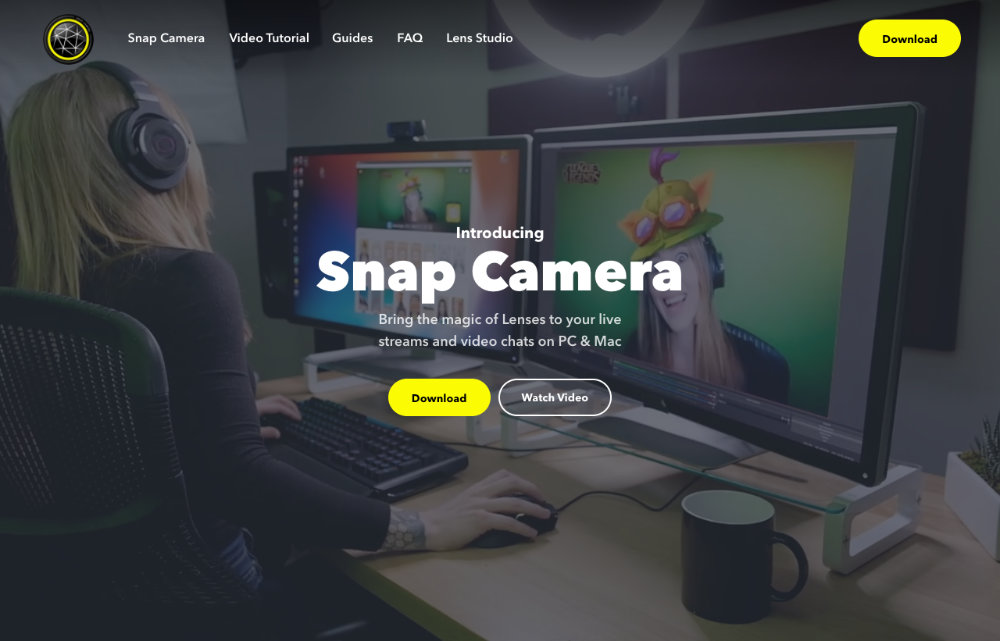 Zoom、Whereby、Skype、Meet、Google ハングアウト、Discordでバーチャル背景を使う方法Web会議システムは、Zoom、Whereby、Skype、Meet Now、Google ハングアウト、Discordと色々ありますが、Zoomにはバーチャル背景という機能が用意…resource-sharing.co.jp
アプリで使う場合
アプリで使う場合にも、Messengerから立ち上げます。
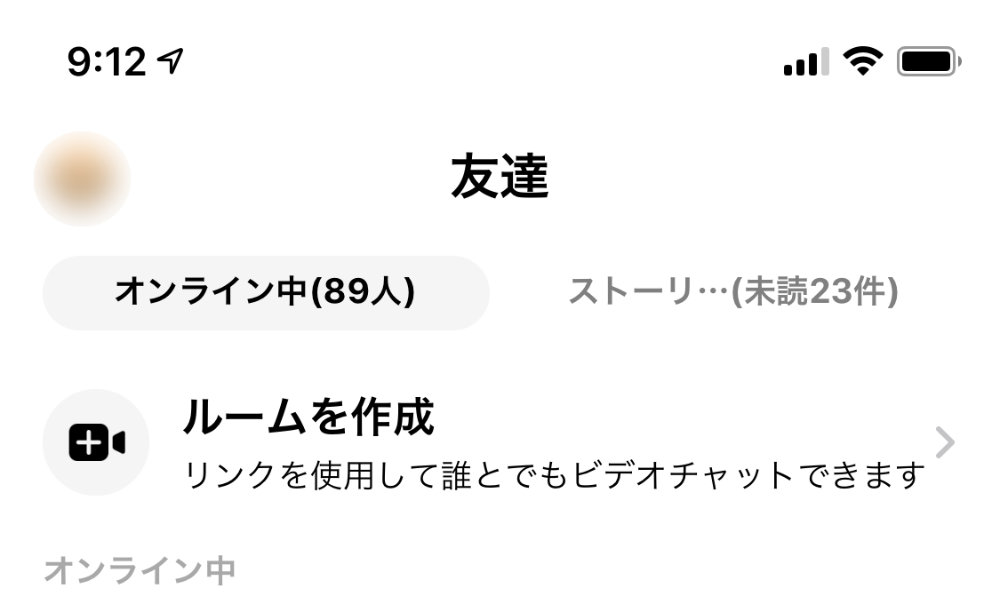
Messengerを開くと「ルームを作成」が上部に追加されていますので、こちらをクリック。
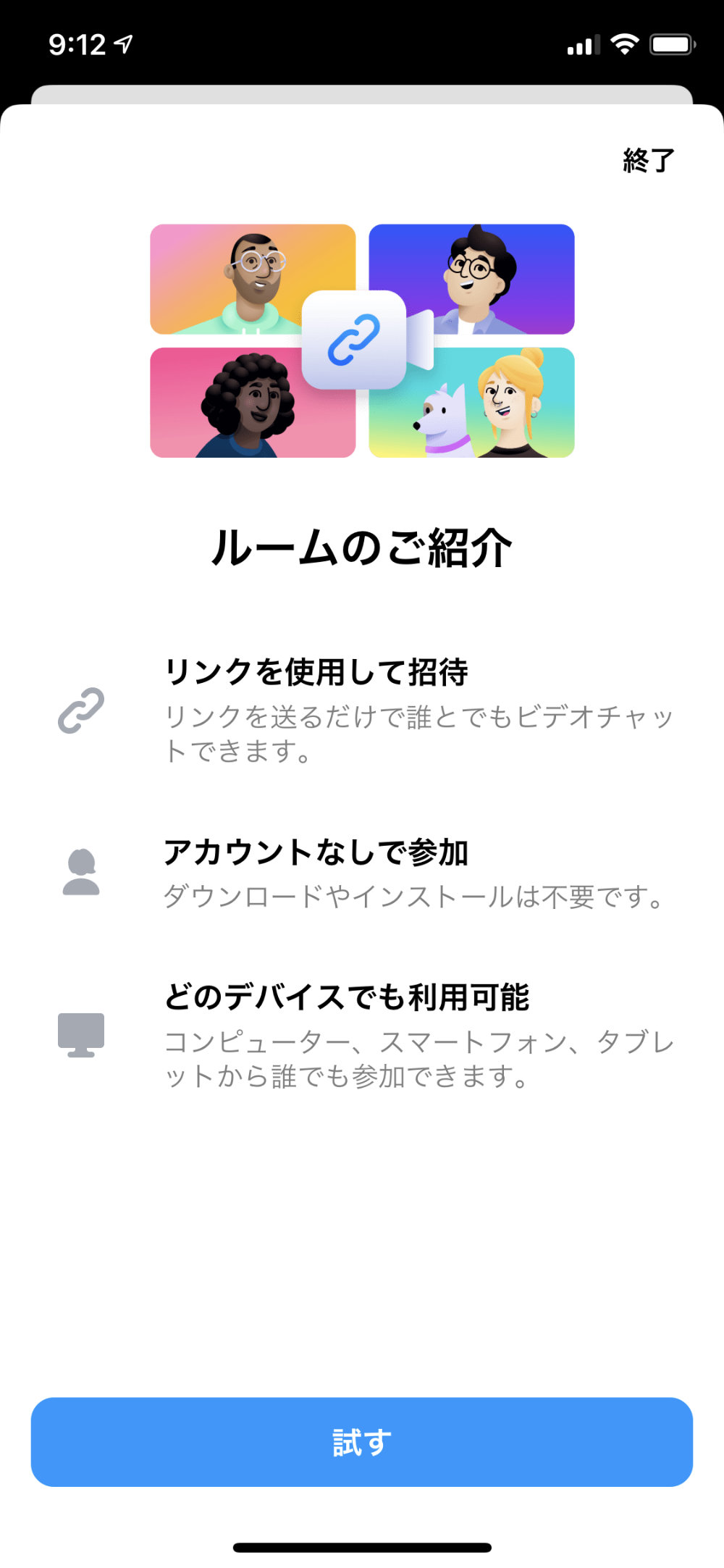
「ルームの紹介」が表示されますので「試す」ボタンをクリック。
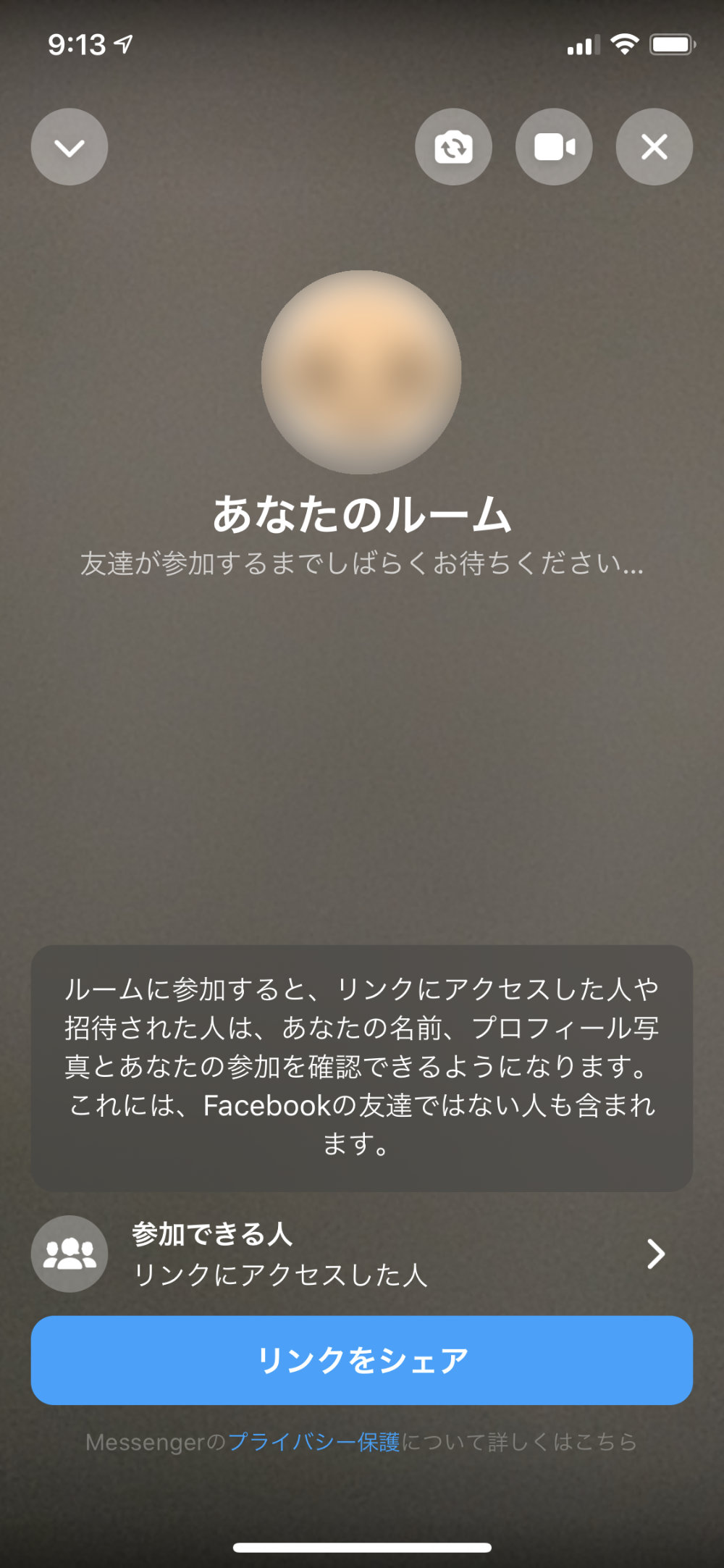
これでMessenger Roomsのルームが立ち上がります。
PCと同じく「リンクをシェア」を押して参加者にURLを通知します。
非常に簡単に使える
Messenger Roomsはやはり後発ということで、色々とかなり簡単に使えます。
Zoomは、アカウントを簡単に作れますし、Web会議システムを使った事がない方でも利用はできますが、PCもモバイルもアプリが必要という点が面倒で、Google MeetやWherebyは、Webブラウザから利用できますが、会議室を開設するにあたってはそれぞれアカウントが必要です。
Meet Nowはアカウントもアプリも不要でMessenger Roomsと同じく50人まで利用できますが、1回4時間までの制限があります。
こうしてみるとMessenger Roomsはこれらの良い所取りをしたサービスになっていて、Web会議システムとして考えた場合には、機能はかなりシンプルですが、50人未満の小規模なカンファレンスだとこれで十分使えそうです。
あとは、使い勝手の違いになりますが、Zoom、Google Meet、Whereby、Meet Now、Messenger Roomsのそれぞれを利用してみて、利用シーンに合わせて使いやすいものを選択すればいいと思います。
スポンサードサーチ
関連記事
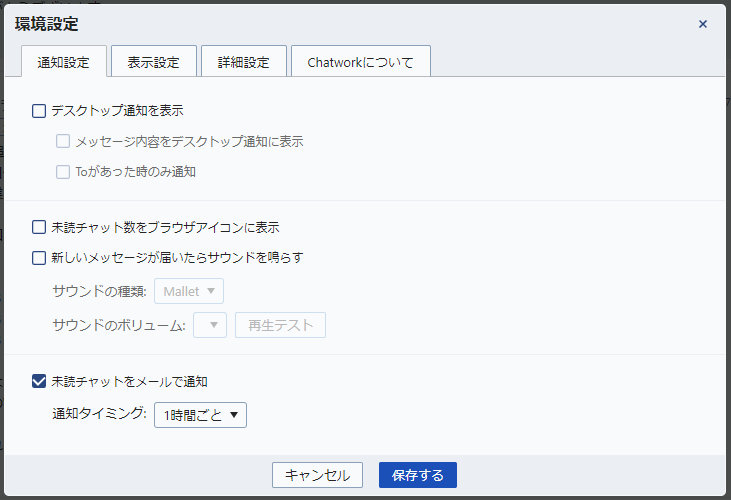
ZoomなどのWeb会議中に通知音で音声が途切れるのを防ぐ設定
ZoomやMeetなどでWeb会議をしているとき、最近デスクトップアプリなどの通知音が鳴ると、Web会議システムの音声が途切れてしばらく相手の会話が全く聞こえなくなってしまうことがありした。
続きを読む →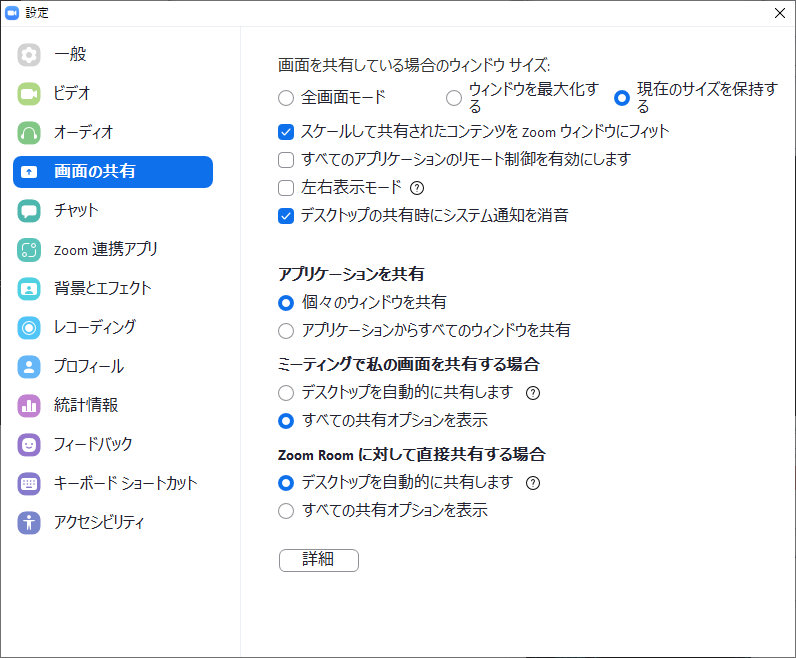
Zoomで画面共有が開始されると自動的に全画面表示になってしまうのを防ぐ方法
Web会議のシステムでは、Google MeetやMicrosoft Teamsよりも最近では利用されることが多いZoom。 Zoomは他のサービスと比較して、ネットリテラシーが高い方でなくても簡単に使えるので大変便利で […]
続きを読む →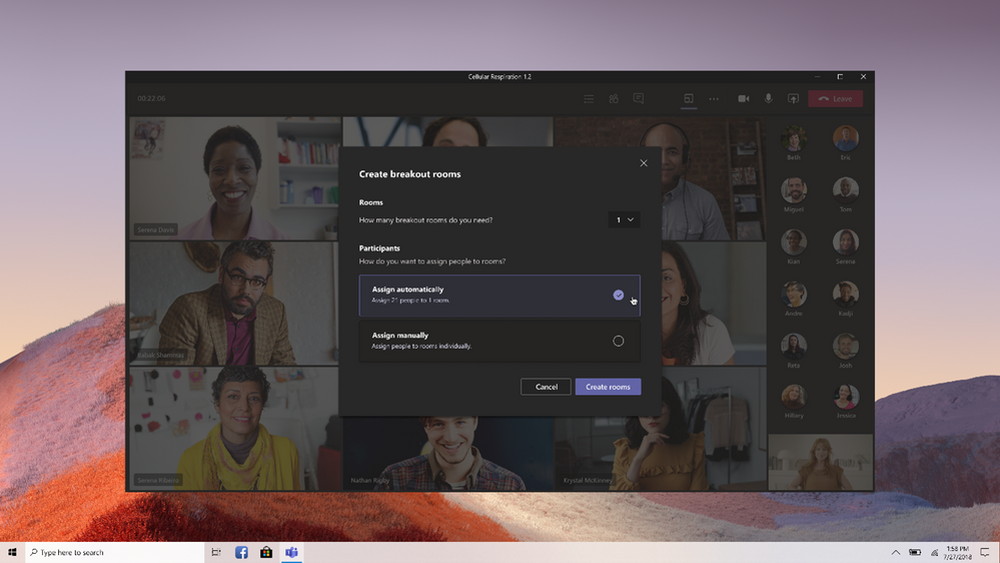
Microsoftが「Microsoft Teams」のブレイクアウトルーム機能を正式リリース
Microsoftは、2020年12月10日に「Microsoft Teams」のブレイクアウトルーム機能を正式リリースしました。
続きを読む →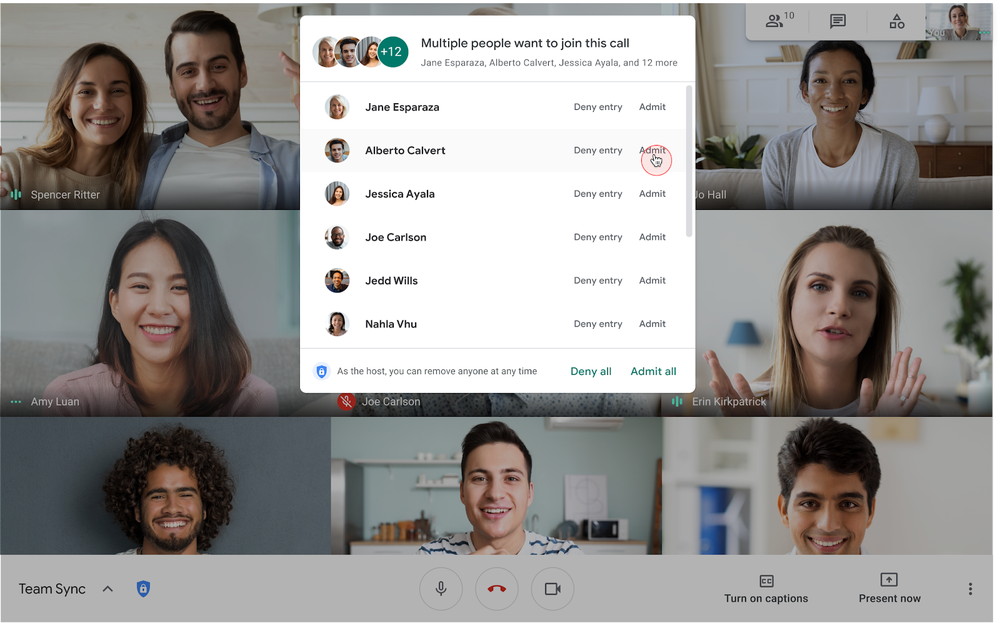
Google Meetに参加リクエストをまとめて承認する機能が追加
Googleは、Google Meetで2020年11月4日に保留中のすべてのノックを一括で受け付ける機能を追加しました。
続きを読む →